📷 ¡Adiós Google Photos! Cómo instalar Immich en Windows para tener tu nube de fotos local
¿Te preocupa la privacidad de tus fotos? ¿Te has quedado sin espacio en los 15GB gratuitos de Google? Hoy vamos a solucionar esto de raíz. En este artículo te explico cómo instalar Immich, la que es, sin duda, la mejor alternativa a Google Photos que puedes autoalojar en tu propia casa. Immich no solo clona la interfaz de Google Photos a la perfección, sino que ofrece reconocimiento facial, mapas, álbumes compartidos y una velocidad de infarto, todo funcionando bajo tu control y sin cuotas mensuales.
En YouTube comparto más tutoriales, pruebas y domótica real. Suscribirme
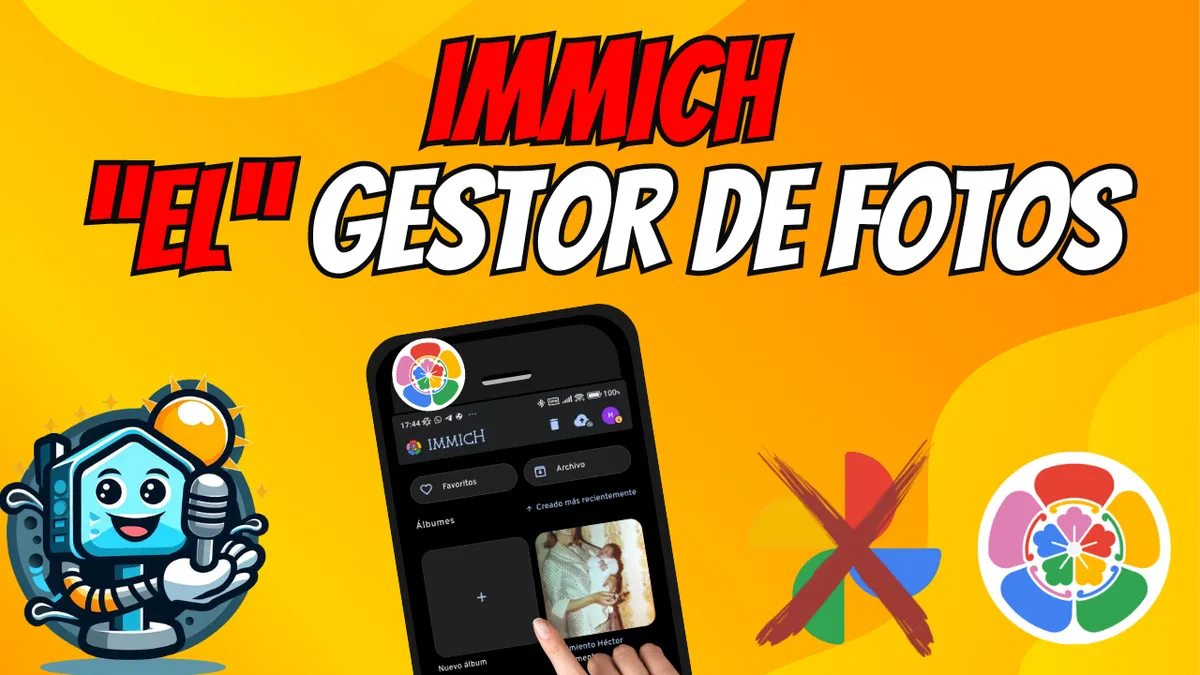
Vídeo relacionado en YouTube
Video¿Por qué elegir Immich como tu nube de fotos privada?
Antes de ir al lío, veamos por qué esta herramienta está revolucionando la gestión de fotos local:
- Sin límites de espacio: El límite lo pone tu disco duro, no una suscripción.
- Privacidad Total: Tus fotos no se usan para entrenar IA externas; todo el procesado (caras, objetos) ocurre en tu PC.
- Funciones Premium Gratis: Reconocimiento de caras por IA, línea de tiempo ultra rápida, búsqueda por contexto (ej: "bebé", "documento") y geolocalización en mapa.
- Backup Automático: App móvil para iOS y Android que sube tus fotos en cuanto llegas a casa.
Requisitos Previos: Preparando el terreno
Para correr Immich en Windows de forma profesional, utilizaremos Docker. Es la forma más limpia y eficiente de gestionar servicios en local.
- Instalar Docker Desktop: Descárgalo desde docker.com e instálalo. Asegúrate de que esté corriendo antes de seguir.
- Crear tu carpeta de trabajo: Crea una carpeta llamada
immichen tu usuario para guardar los archivos de configuración.
⚠️ ¿Problemas al iniciar Docker Desktop? (Solución de errores)
Si durante la instalación o al intentar ejecutar Docker te encuentras con errores (muy comunes relacionados con el repositorio de Windows Management Instrumentation), abre una línea de comandos (CMD) como Administrador y ejecuta estas instrucciones en orden para resetearlo:
sc config winmgmt start=disabled
net stop winmgmt
Winmgmt /salvagerepository %windir%\System32\wbem
Winmgmt /resetrepository %windir%\System32\wbem
sc config winmgmt start=auto
También puedes verificar tus interfaces de red con el comando: Get-NetIPInterface.
Guía de Instalación Paso a Paso
1. Descarga de archivos de configuración
Necesitamos traer tres archivos clave del repositorio oficial de Immich a nuestra carpeta local:
docker-compose.yml: El "manual de instrucciones" para Docker..env: Donde guardaremos nuestras variables (rutas, contraseñas).hwaccel.transcoding.yml: (Opcional) Para mejorar el rendimiento si tienes una tarjeta gráfica NVIDIA.
2. Configuración del archivo .env
Edita el archivo .env y busca la línea UPLOAD_LOCATION. Aquí debes poner la ruta de tu disco duro donde quieres que se guarden físicamente todas las fotos que subas desde el móvil.
3. Lanzar el servicio
Abre una ventana de PowerShell dentro de tu carpeta de Immich y ejecuta:
docker compose up -d
¡Listo! Ahora puedes entrar en tu navegador a http://localhost:2283 para configurar tu cuenta de administrador.
Configuración Avanzada: Acceso Seguro con Caddy y HTTPS
Para que la aplicación móvil de Immich funcione correctamente fuera de casa y tus datos viajen cifrados, necesitamos configurar un Proxy Inverso. Aquí te dejo los archivos de configuración exactos que utilizo en el vídeo:
1. Preparando el certificado con Posh-ACME (PowerShell)
Si quieres evitar abrir puertos de forma insegura, usaremos el desafío DNS-01. Primero, instala el módulo necesario y genera tu certificado ejecutando este script (archivo acme.ps1) en PowerShell, sustituyendo tus datos de DuckDNS:
# Ejemplo con Posh-ACME (Cambia las 'x' por tu Token y tu dominio)
$DuckTokenSecure = ConvertTo-SecureString 'xxxxxxxx-xxxxx-xxxxx-xxxx-xxxxxxxxxxxx' -AsPlainText -Force
$Domain = 'tu_nombre_dominio.duckdns.org'
$DuckDomain = 'tu_nombre_dominio'

Install-Module -Name Posh-ACME -Force
New-PACertificate $Domain -DnsPlugin DuckDNS -AcceptTOS -Force -PluginArgs @{DuckToken=$DuckTokenSecure; DuckDomain=$DuckDomain}
2. Configuración del archivo Caddyfile
Una vez tengas tu dominio y/o certificados, edita tu archivo de configuración de Caddy. Dependiendo de tu método, usa una de estas dos opciones:
Opción A: Proxy inverso sencillo (HTTP)
nombre.duckdns.org:2282 {
    reverse_proxy http://192.168.1.2:2283
}
Opción B: Con certificados locales (Desafío DNS-01) Usa esta opción si has generado los certificados con el script anterior para una seguridad máxima:
nombre.duckdns.org:2282 {
   tls C:\Users\usuario\AppData\Local\Posh-ACME\LE_PROD\1586164387\nombre.duckdns.org\fullchain.cer C:\Users\nombre\AppData\Local\Posh-ACME\LE_PROD\1586164387\nombre.duckdns.org\cert.key
   reverse_proxy http://192.168.1.2:2283
}
Nota: Recuerda cambiar las rutas de los archivos.cery.keypor las que se hayan generado en tu propio equipo.
Cómo usar tus fotos actuales (Librerías Externas)
Una de las mejores funciones de Immich es que no te obliga a "subir" las fotos que ya tienes en el PC. Puedes mapear carpetas existentes editando el docker-compose.yml en la sección de volumes.
- Añade tu ruta de fotos actual como
:ro(solo lectura). - Desde el panel de administración de Immich, añade esa ruta como una "External Library".
- ¡Magia! Tus fotos de toda la vida aparecerán organizadas en la línea de tiempo de Immich sin duplicar archivos.
Trucos finales para un servidor 24/7
Para que tu nube local no se detenga nunca:
- Auto-inicio: Configura Docker Desktop para que arranque al iniciar sesión en Windows.
- Tareas Programadas: Usa el Programador de Tareas de Windows para que Caddy y el script de renovación de certificados se ejecuten automáticamente al encender el PC.
Conclusión y próximos pasos
Immich es el complemento perfecto para cualquier amante de la tecnología y la domótica. De hecho, ¡existe integración con Home Assistant! Pero eso lo dejaremos para un próximo tutorial.
Si tienes dudas con el acceso externo o la configuración de Docker, déjamelo en los comentarios del video. ¡A disfrutar de tu privacidad!