Cómo Instalar Music Assistant en Home Assistant y Controlar tu Música por Telegram
¿Te imaginas poder pedir cualquier canción, lista de reproducción o artista directamente desde un chat de Telegram y que suene al instante en tu casa? En este artículo, vamos a llevar la domótica musical al siguiente nivel instalando Music Assistant en Home Assistant. Music Assistant es el "cerebro" definitivo para tu música, permitiéndote unificar servicios como Spotify y YouTube Music con tus altavoces inteligentes (Alexa, Google Home, reproductores DLNA, etc.).
En YouTube comparto más tutoriales, pruebas y domótica real. Suscribirme
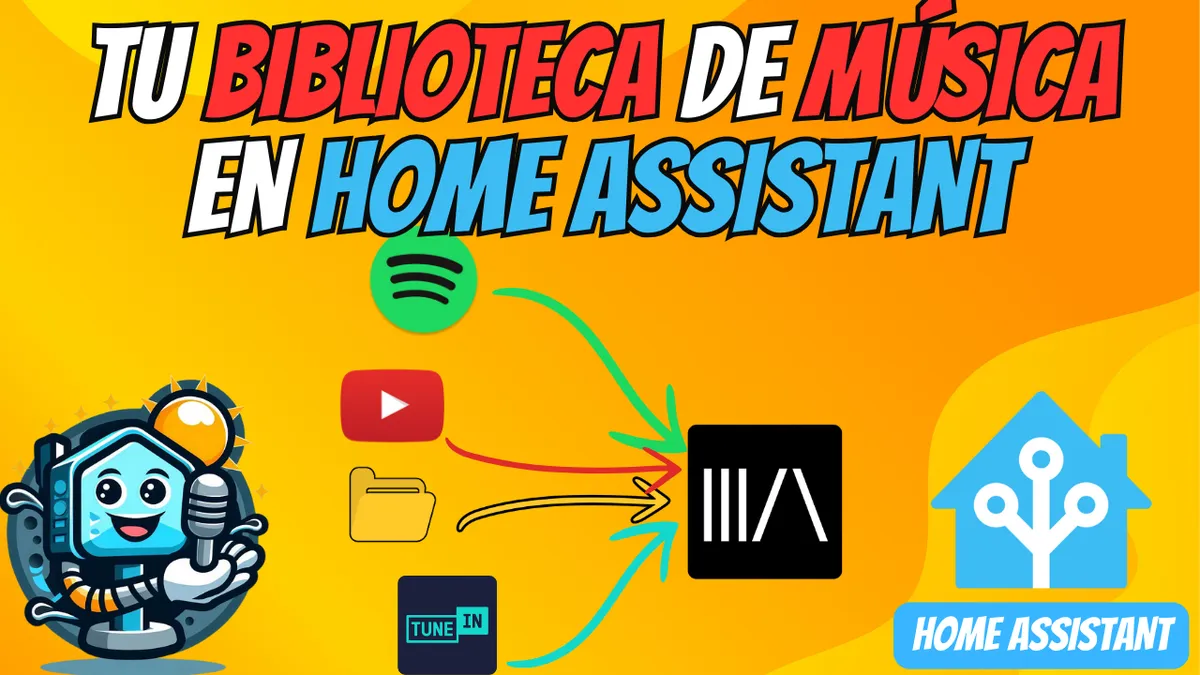
Vídeo relacionado en YouTube
Video1. Introducción a Music Assistant
Music Assistant no es solo un reproductor; es un gestor de bibliotecas musicales que reside dentro de Home Assistant. Su gran ventaja es la capacidad de hacer multi-room y gestionar múltiples fuentes de audio en una sola interfaz fluida.
2. Instalación Paso a Paso
Para comenzar, necesitas tener instalado HACS (Home Assistant Community Store).
- Añadir el Repositorio: Ve a HACS > Integraciones > Explora y descarga repositorios. Busca "Music Assistant".
- Descarga: Haz clic en descargar y reinicia Home Assistant si el sistema lo solicita.
- Configuración de la Integración: Una vez reiniciado, ve a Ajustes > Dispositivos y servicios > Añadir integración y busca "Music Assistant".
3. Configuración de Reproductores y Proveedores
Dentro del panel de Music Assistant, verás dos secciones clave:
- Music Providers: Aquí es donde conectas tus cuentas.
- Spotify: Requiere una cuenta Premium.
- YouTube Music: Una excelente alternativa que funciona de maravilla incluso sin suscripción de pago en muchos casos.
- Player Providers: Activa los protocolos de tus altavoces (Google Cast, DLNA, SlimProto, Airplay, etc.).
4. Controlando la Música mediante Llamadas al Servicio
Para automatizar la música, usaremos el servicio mass.play_media. Este servicio es más potente que el estándar de Home Assistant porque entiende nombres de artistas y canciones directamente.
Ejemplo de estructura de datos:
actions:
  - action: music_assistant.play_media
    target:
      entity_id: media_player.tu_altavoz
    data:
      media_id: "Bohemian Rhapsody"
      media_type: "track"
      artist: "Queen"
      enqueue: replace
5. La Magia: Pedir música por Telegram
Esta es la parte más espectacular del tutorial. Vamos a crear una automatización que escuche un comando de Telegram y lo envíe a Music Assistant.
Código de la Automatización (YAML)
Copia y adapta este código en tu archivo automations.yaml o desde la interfaz visual:
alias: "Telegram: Pedir Música"
description: "Reproduce música enviada por comando de Telegram"
triggers:
  - trigger: event
    event_type: telegram_command
    event_data:
      command: "/musica"

actions:
  - variables:
      busqueda: "{{ trigger.event.data.args | join(' ') }}"

  - action: music_assistant.play_media
    target:
      entity_id: media_player.salon
    data:
      media_id: "{{ busqueda }}"
      enqueue: replace

  - action: telegram_bot.send_message
    data:
      target: "{{ trigger.event.data.user_id }}"
      message: "Marchando una de: {{ busqueda }}"

mode: single
Con este comando, si escribes /musica Estopa en tu bot de Telegram, Music Assistant buscará y reproducirá al artista en el altavoz seleccionado.
6. Music Assistant en tu Móvil y Ordenador
Puedes gestionar toda tu música desde la app oficial de Home Assistant, pero si quieres una experiencia dedicada, existen clientes específicos:
- Companion App: Tienes aplicaciones para Windows, Linux, iOS y Android en el sitio oficial de Music Assistant.
Conclusión
Music Assistant simplifica drásticamente cómo interactuamos con el audio en nuestra casa inteligente. Ya sea por voz, por interfaz o, como hemos visto hoy, mediante comandos de texto en Telegram, el control es total.
¡Espero que este artículo te sirva para completar tu instalación! Si tienes dudas, recuerda que tienes el tutorial detallado en mi canal de YouTube.
Enlaces mencionados en el artículo: