🔥Cómo Solucionar el Error de Temperatura Dividida entre 5 en Termostatos Tuya para Home Assistant
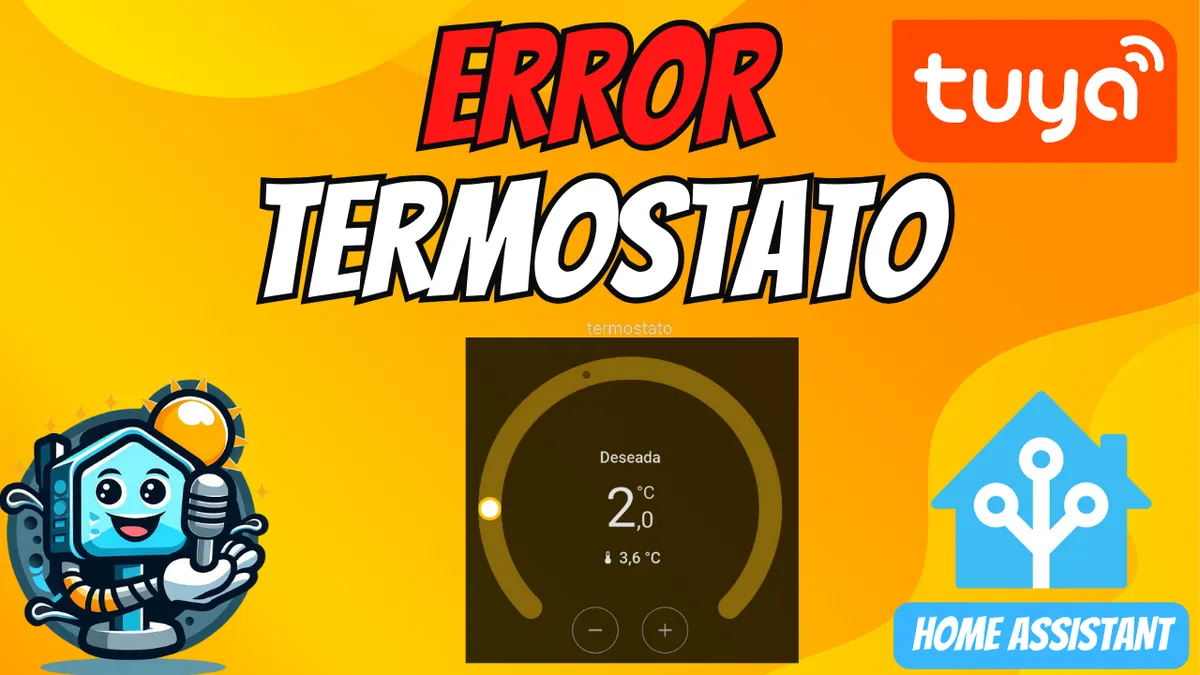
¿Has integrado tu flamante termostato de Tuya o Smart Life en Home Assistant y te has llevado la sorpresa de que la temperatura aparece dividida entre 5? No te preocupes, es un problema común de escalado en ciertas integraciones. En este artículo te explico el "truco" definitivo usando climate_template para corregirlo y tener el control total de tu domótica.
En YouTube comparto más tutoriales, pruebas y domótica real. Suscribirme
Vídeo relacionado en YouTube
VideoEl Problema: ¿Por qué mi termostato marca mal la temperatura?
Al añadir dispositivos de climatización mediante ciertas pasarelas o integraciones, los valores de temperatura (tanto la real como la objetivo) pueden llegar con un factor de escala incorrecto. Esto hace que sea imposible leer la temperatura real o ajustar el termostato correctamente desde tu panel de control.
Paso a Paso: Corrigiendo el escalado del termostato
Para solucionar esto, vamos a crear un "termostato virtual" que haga de puente y realice los cálculos matemáticos por nosotros.
1. Instalación de Climate Template vía HACS
Lo primero es instalar la integración personalizada Climate Template.
- Entra en HACS > Integraciones.
- Haz clic en los tres puntos (esquina superior derecha) > Repositorios personalizados.
- Añade la URL del repositorio: https://github.com/jcwillox/hass-template-climate
- Busca "Climate Template", descárgalo e instálalo.
- IMPORTANTE: Reinicia Home Assistant para que los cambios surtan efecto.
2. Configuración en configuration.yaml
Ahora debemos definir nuestro nuevo termostato corregido. Abre tu editor de archivos preferido (File Editor o VS Code Server) y pega el código de configuración. Aquí la clave es la lógica de multiplicación y división:
climate:
  - platform: climate_template
    name: "Termostato corregido"
    unique_id: "termostato_corregido"

    modes:
      - "off"
      - "heat"

    min_temp: 1
    max_temp: 30
    precision: 0.5
    temp_step: 0.5

    current_temperature_template: >
      {{ state_attr('climate.termostato', 'current_temperature') | float(0) * 5 }}

    target_temperature_template: >
      {{ state_attr('climate.termostato', 'temperature') | float(0) * 5 }}

    set_temperature:
      - action: climate.set_temperature
        target:
          entity_id: climate.termostato
        data:
          temperature: "{{ temperature / 5 }}"

    set_hvac_mode:
      - action: climate.set_hvac_mode
        target:
          entity_id: climate.termostato
        data:
          hvac_mode: "{{ hvac_mode }}"
hvac_mode: "{{ states('climate.termostato_corregido') }}"- Temperatura Actual: Tomamos el valor del termostato original y lo multiplicamos por 5.
- Temperatura Objetivo: Al leerla, la multiplicamos por 5.
- Al Modificar la Temperatura: Cuando nosotros ponemos 20 grados en el panel, el código envía un 4 (20/5) al termostato original para que este lo entienda.
3. Añadir el nuevo termostato al panel
Una vez guardado el archivo y reiniciado Home Assistant de nuevo, ya puedes añadir la tarjeta de termostato en tu interfaz Lovelace seleccionando la nueva entidad que hemos creado (ej: climate.termostato_corregido).
Resultado Final
¡Listo! Ahora verás que si apagas el termostato corregido, se apaga el original. Lo mejor es que es un control recíproco: cualquier cambio en uno se refleja en el otro, pero con los valores de temperatura correctos para que tu casa esté siempre a la temperatura ideal.
Si quieres ver el proceso visualmente y no perderte ningún detalle del código, te recomiendo ver el tutorial completo aquí: Solución Temperatura entre 5 en Home Assistant.
💡 Consejo Extra para tu Domótica
Si este truco te ha servido, no te pierdas cómo gestionar aires acondicionados por infrarrojos de forma similar en nuestra lista de reproducción de Domótica y Home Assistant, donde encontrarás más soluciones para exprimir al máximo tus dispositivos inteligentes.
Material recomendado
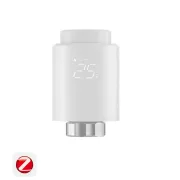
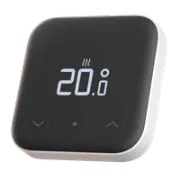
Estos son los dispositivos utilizados en este proyecto:
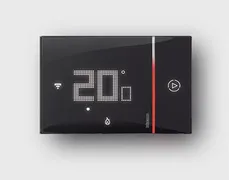
- BTicino Smarther with Netatmo XG8002: Amazon
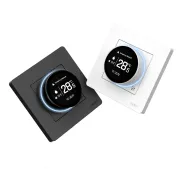
- MOES Termostato Inteligente Zigbee Star Ring: Tienda oficial · Aliexpress
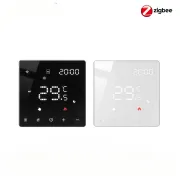
- MOES Termostato Inteligente Zigbee para Calefacción: Tienda oficial · Aliexpress
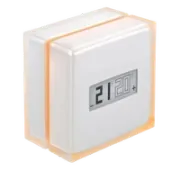
- Netatmo Termostato Inteligente NTH01-AMZ: Amazon
- SONOFF TRVZB: AliExpress · Amazon
- tado° Termostato Inteligente X Starter Kit: Amazon
Video relacionado

Material recomendado