Domina el Flujo Energético con Sankey Chart Card en Home Assistant
Si buscas la forma definitiva de visualizar cómo se distribuye la energía en tu hogar, desde la producción solar hasta el último enchufe de tu casa, el Diagrama de Sankey es la herramienta que necesitas. En este artículo, te enseñamos a configurar la Sankey Chart Card, una tarjeta que transformará tu dashboard de Lovelace en un centro de control profesional.
En YouTube comparto más tutoriales, pruebas y domótica real. Suscribirme
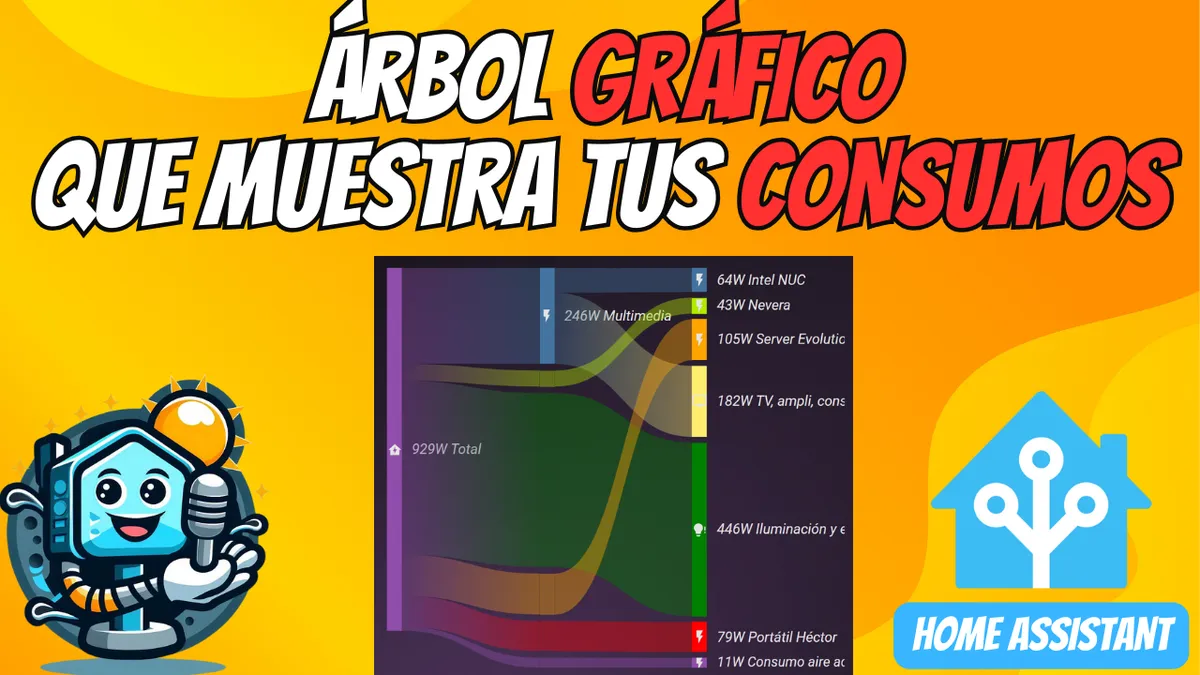
Vídeo relacionado en YouTube
Video¿Qué es un Diagrama de Sankey?
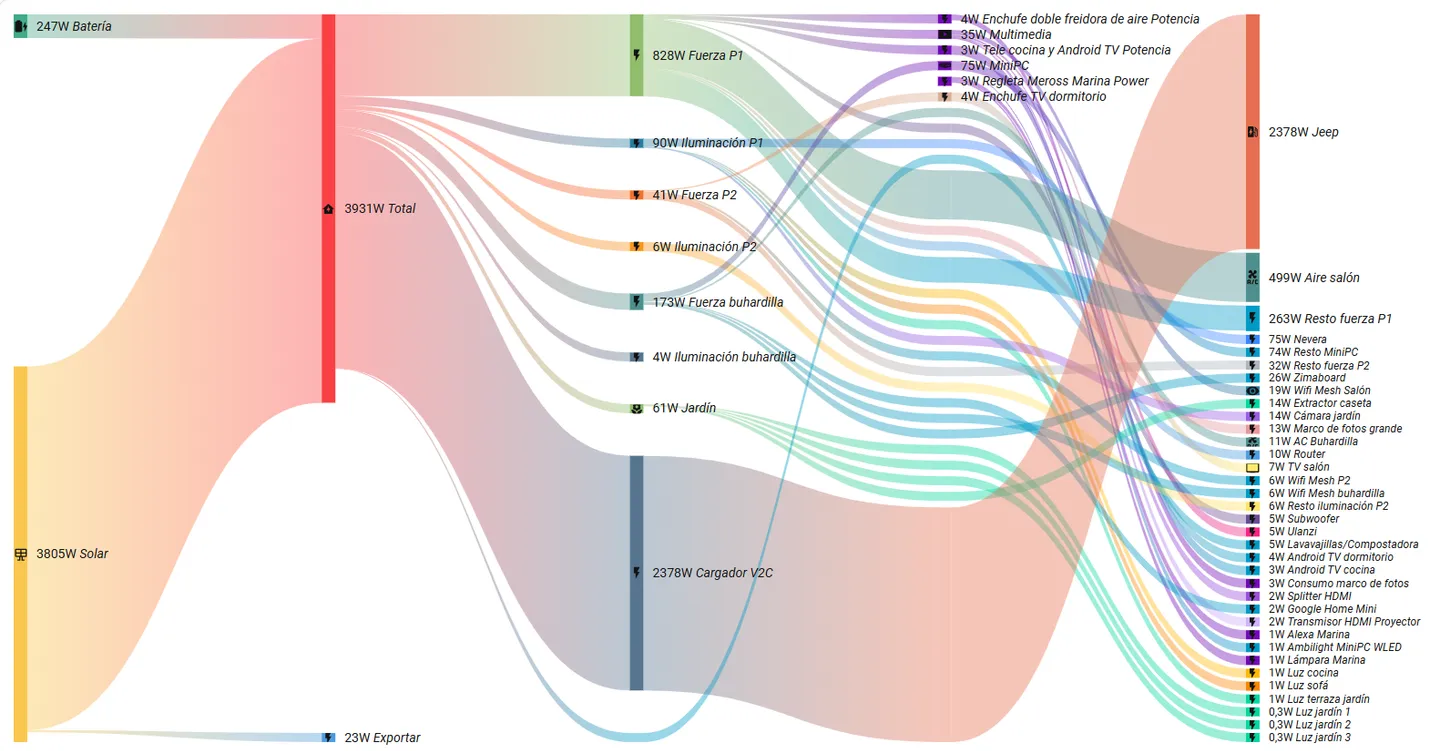
Un diagrama de Sankey es una representación visual donde el ancho de las líneas (flujos) es proporcional a la cantidad de energía. Es ideal para ver de un vistazo cuánta energía solar va a la batería, cuánta a la red y qué parte consume tu casa en tiempo real.
Instalación Paso a Paso
Como es habitual en nuestras guías de personalización avanzada, el primer paso es utilizar HACS:
- Entra en HACS > Interfaz.
- Busca y descarga el repositorio "Sankey Chart Card".
- Reinicia o refresca tu interfaz de Home Assistant para que la tarjeta aparezca entre las opciones disponibles.
Configuración Avanzada: Usa mi código de GitHub
Configurar esta tarjeta desde cero puede ser complejo debido a su estructura de secciones y entidades. Para facilitarte la vida, he preparado una plantilla base que puedes copiar y adaptar.
sensor:
  - platform: template
    sensors:
      consumo_iluminacion_y_enchufes:
        unique_id: consumo_iluminacion_y_enchufes
        friendly_name: "Iluminación y enchufes"
        unit_of_measurement: "W"
        device_class: power
        value_template: |
          {% set consumo_total = states('sensor.ingeteam_total_loads_power') | float(default=0) %}
          {% set consumo_electrodomesticos = states('sensor.consumo_electrodomesticos') | float(default=0) %}
          {% set consumo_multimedia = states('sensor.consumo_multimedia') | float(default=0) %}
          {% set consumo_aire_acondicionado_salon = states('sensor.consumo_aire_acondicionado_salon') | float(default=0) %}
          {% set consumo_aire_acondicionado_buhardilla = states('sensor.consumo_aire_acondicionado_buhardilla') | float(default=0) %}
          {% set consumo_coche = states('sensor.consumo_coche') | float(default=0) %}
          {% set consumo_freidora = states('sensor.consumo_freidora') | float(default=0) %}
          {% set consumo_nevera = states('sensor.consumo_nevera') | float(default=0) %}
          {% set consumo_marco_fotos = states('sensor.consumo_marco_fotos') | float(default=0) %}
          {% set consumo_pc_andrea = states('sensor.consumo_pc_andrea') | float(default=0) %}
          {% set consumo_pc_marina = states('sensor.consumo_pc_marina') | float(default=0) %}
          {% set consumo_puerta_garaje = states('sensor.consumo_puerta_garaje') | float(default=0) %}
          {% set consumo_server = states('sensor.consumo_server') | float(default=0) %}
          {% set consumo_congelador = states('sensor.consumo_congelador') | float(default=0) %}
          {% set consumo_microondas = states('sensor.consumo_microondas') | float(default=0) %}
          {% set consumo_lavavajillas = states('sensor.consumo_lavavajillas') | float(default=0) %}
          {% set consumo_lavadora = states('sensor.consumo_lavadora') | float(default=0) %}
          {% set consumo_secadora = states('sensor.consumo_secadora') | float(default=0) %}
          {% set consumo_induccion = states('sensor.consumo_induccion') | float(default=0) %}
          {% set consumo_horno = states('sensor.consumo_horno') | float(default=0) %}
          {% set consumo_tele_cocina = states('sensor.consumo_tele_cocina') | float(default=0) %}
          {% set consumo_portatil_hector = states('sensor.consumo_portatil_hector') | float(default=0) %}

          {% set energia_restante = consumo_total - consumo_electrodomesticos - consumo_multimedia - consumo_aire_acondicionado_salon - consumo_aire_acondicionado_buhardilla - consumo_coche - consumo_freidora - consumo_nevera - consumo_marco_fotos - consumo_pc_andrea - consumo_pc_marina - consumo_puerta_garaje - consumo_server - consumo_congelador - consumo_microondas - consumo_lavavajillas - consumo_lavadora - consumo_secadora - consumo_induccion - consumo_horno - consumo_portatil_hector - consumo_tele_cocina %}

          {% if energia_restante < 0 %}
            0
          {% else %}
            {{ energia_restante | round(2) }}
          {% endif %}
Simplemente copia el código anterior y pégalo en el editor de configuración de tu tarjeta en Home Assistant. Solo tendrás que sustituir mis nombres de entidades por los tuyos.
Claves para una visualización perfecta
1. Creación de Secciones
La tarjeta se organiza por columnas (secciones). Lo ideal es una estructura de izquierda a derecha:
- Izquierda: Fuentes de energía (Solar, Red Eléctrica, Batería).
- Centro: Puntos de distribución o inversor.
- Derecha: Consumos finales (Coche eléctrico, Climatización, Iluminación).
2. El "Sensor Restante": El truco maestro
A veces, la suma de tus enchufes inteligentes no iguala al consumo total de la casa. En el vídeo te enseño a crear un sensor para el consumo no medido, para que el diagrama de Sankey siempre cuadre visualmente y no queden flujos "en el aire".
3. Ideal para Wall Panels
Gracias a su diseño fluido y dinámico, esta tarjeta luce increíble en tablets de pared (Wall Panels). Te permite identificar fugas de energía o consumos fantasma en cuestión de segundos.
¿Qué hardware necesito para usar esta tarjeta?
Para sacar el máximo provecho a la HA-TDV-BAR, necesitas datos reales. Si aún no tienes sensores, te recomiendo empezar con:
- Medidor de Consumo General: Un dispositivo con pinzas amperimétricas colocado en el cuadro eléctrico (en el térmico general) para saber cuánto gasta TODA la casa.
- Enchufes con Medición de Energía: Para los electrodomésticos individuales (horno, lavadora, coche eléctrico, etc.). Recomiendo encarecidamente el Shelly Plus 1PM por su precisión y fiabilidad.
- Enchufe inteligente en Amazon
- Enchufe inteligente en Aliexpress
Usa los Cupones de descuento de Aliexpress y te saldrá algo más barato.
Conclusión
La Sankey Chart Card no es solo una cara bonita; es una herramienta de análisis energético brutal. Con el código que te he proporcionado en GitHub, la tendrás lista en pocos minutos.
¿Te ha servido esta guía? Suscríbete a mi canal HectorziN | Domótica y Home Assistant para no perderte las próximas tarjetas que analizaremos.