🎵 Guía: Cómo Reproducir Música y Vídeo en Alexa o Google Home desde Home Assistant
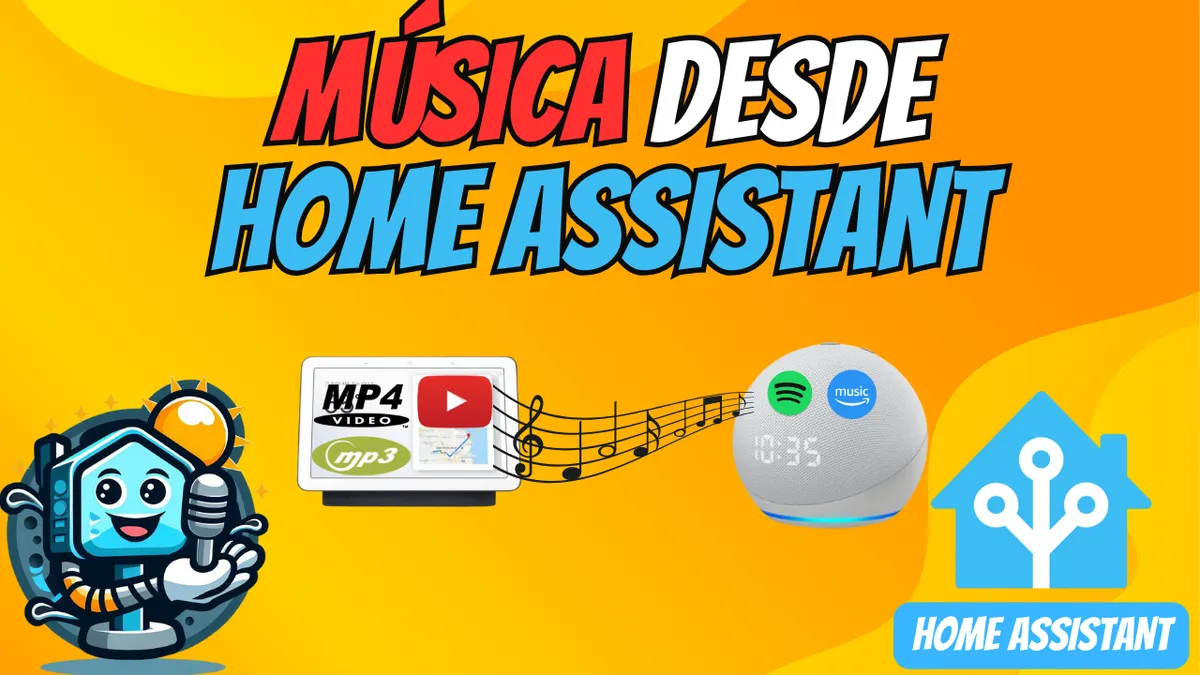
¿Quieres sorprender a alguien con su canción favorita al entrar en la cocina o simplemente quieres centralizar el sonido de tu casa? En este tutorial te enseño cómo domotizar tus altavoces Amazon Echo y Google Home para reproducir cualquier contenido (local, Spotify o YouTube) mediante automatizaciones inteligentes.
En YouTube comparto más tutoriales, pruebas y domótica real. Suscribirme
Vídeo relacionado en YouTube
Video1. El Disparador: Sensores de Presencia y Movimiento
La magia empieza cuando la música suena sin que toques nada. En el vídeo utilizamos un sensor de presencia (como el de la cocina) para disparar la acción.
- Tip de experto: Si tienes un Alexa Echo 4 o superior, este ya incluye un detector de movimiento. Puedes usarlo como disparador y reproductor a la vez, ahorrando dispositivos.
2. Creando la Automatización con Condiciones
Para que la sorpresa sea perfecta y no suene a deshoras, configuramos condiciones horarias y de fecha:
- Rango horario: Por ejemplo, entre las 06:00 y las 08:00 AM.
- Condición de fecha (Template): Si quieres que suene un día específico (como San Valentín), usamos una plantilla de código en la condición:
{{ now().strftime('%Y-%m-%d') == '2024-02-14' }}3. Reproducción en Google Home (Contenido Local)
Para los dispositivos de Google, lo más fiable es usar archivos que ya tengas en tu servidor.
- Subir archivos: Copia tus MP3 o MP4 a la carpeta
/mediade Home Assistant (puedes usar el complemento de Samba). - Llamada al servicio: Usamos
media_player.play_media.- Tipo de contenido:
musicovideo/mp4. - ID del contenido: La ruta del archivo local (ej:
media-source://media_source/local/cancion.mp3).
- Tipo de contenido:
4. Reproducción en Alexa (Spotify y Nube)
Alexa no permite reproducir archivos locales directamente de la misma forma que Google, por lo que recurrimos a servicios en la nube:
- Integración: Necesitas tener configurado Alexa Media Player.
- Llamada al servicio:
- ID del contenido: El nombre del artista o canción (ej: "Hombres G").
- Tipo de contenido:
SPOTIFYoAMAZON_MUSIC(en mayúsculas).
5. El truco del Media Extractor (YouTube en Google Home)
Si quieres reproducir un audio directamente desde un link de YouTube en un Google Home, necesitamos el "Extractor".
- Configuración: Añade la línea
media_extractor:en tu archivoconfiguration.yamly reinicia. - Uso: Verás un nuevo servicio llamado
media_extractor.play_media. Solo tienes que pegar la URL del vídeo de YouTube y seleccionar tu altavoz.
6. Ajuste de Volumen Automático
Para evitar sustos, siempre añade una acción antes de reproducir la música:
- Servicio:
media_player.set_volume_level. - Nivel: Un valor entre
0.0y1.0(ej:0.5para el 50% de volumen).
7. Automatización de ejemplo
En el video relacionado se muestra como suena música al entrar en la cocina. Aquí está el código de la automatización por si queréis copiarlo y modificarlo a vuestro gusto:
alias: Cocina San Valentín - Reproducir música al detectar presencia en la cocina
description: ""
mode: single
triggers:
  - type: present
    device_id: e6dceb5ab9e16997e87160ac0adbfe6b
    entity_id: ca03d548f1cb13c64670c576504617e6
    domain: binary_sensor
    trigger: device
conditions:
  - condition: time
    after: "06:00:00"
    before: "12:00:00"
  - condition: template
    value_template: "{{ now().strftime('%Y-%m-%d') == '2025-02-14' }}"
actions:
  - data:
      media_content_type: music
      media_content_id: media-source://media_source/local/Hombres G - Te quiero.mp3
    target:
      entity_id: media_player.marco_de_fotos
    action: media_player.play_media
Conclusión
Ya sea con contenido local en un Google Nest o pidiendo canciones de Spotify a un Alexa Echo, Home Assistant te permite unificar el sonido de tu casa de forma totalmente automática.
Si quieres copiar los códigos exactos que uso en las plantillas y ver cómo configuro el Media Extractor paso a paso, no te pierdas el vídeo completo: 🎵 DOMOTIZA tu SONIDO con HOME ASSISTANT: MÚSICA en Altavoces Inteligentes ALEXA y GOOGLE HOME🎶💖🏠.