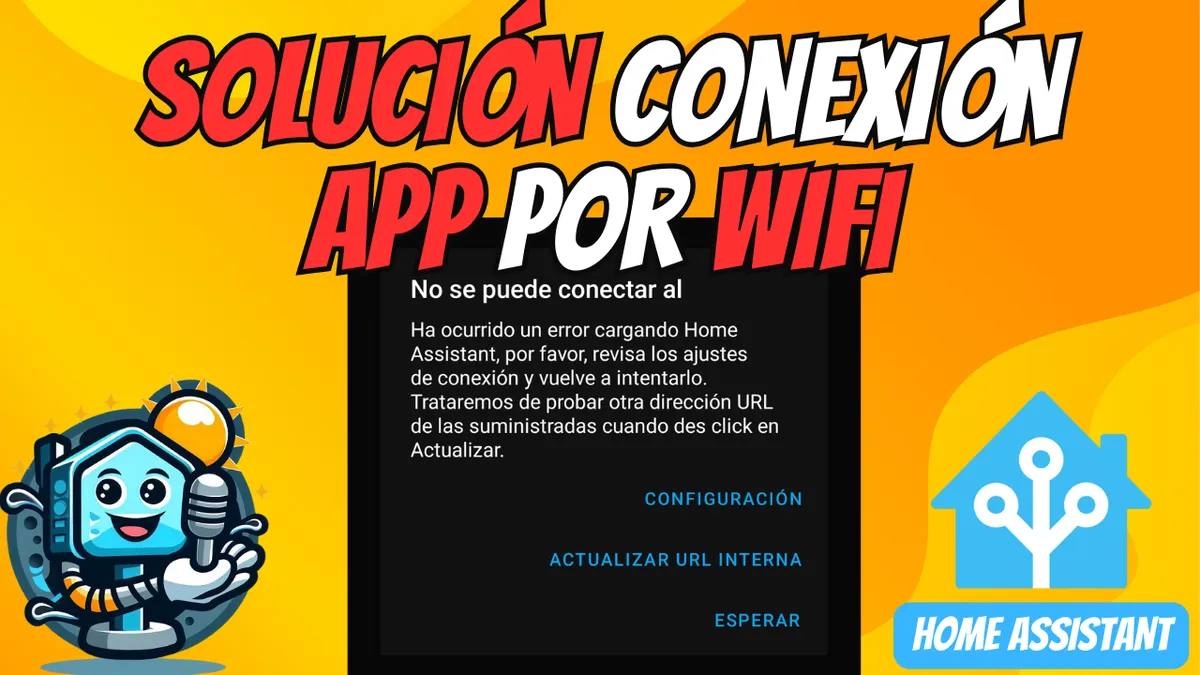
¿No puedes acceder a Home Assistant desde tu WiFi? Solución al Error de Conexión
Es un problema muy común: configuras tu acceso remoto (ya sea con DuckDNS, Nginx o Cloudflare), todo funciona de maravilla cuando estás en la calle con datos móviles, pero... llegas a casa, te conectas al WiFi y la app de Home Assistant deja de funcionar. ¿Por qué ocurre esto? ¿Cómo se soluciona sin romper nada? En esta guía meticulosa te explico las dos soluciones definitivas para que tu domótica sea accesible siempre, estés donde estés.
En YouTube comparto más tutoriales, pruebas y domótica real. Suscribirme
Vídeo relacionado en YouTube
VideoEl Problema: ¿Por qué falla el WiFi si el remoto funciona?
El culpable suele ser el NAT Loopback (o la falta de él). Muchos routers de operadora no permiten que un dispositivo interno (tu móvil) llame a una dirección pública (tu dominio DuckDNS) que apunta de vuelta a la misma red. El router se "bloquea" y no sabe cómo resolver la petición.
Para solucionarlo, tenemos dos caminos que te explico a continuación.
Solución 1: Servidor DNS Interno (La vía limpia)
Esta solución consiste en decirle a tu red local que, cuando alguien pregunte por tu-dominio.duckdns.org, no vaya a internet a buscarlo, sino que apunte directamente a la IP local de tu servidor Home Assistant.
- Instala un servidor DNS: Puedes usar complementos como AdGuard Home o Pi-hole dentro de Home Assistant.
- Configura un "DNS Rewrite":
- En AdGuard: Ve a Filtros > Reescrituras de DNS.
- Añade una regla:
tu-dominio.duckdns.org->192.168.1.XX(la IP de tu HA).
- Configura tu Router: Cambia el servidor DNS de tu router para que apunte a la IP de Home Assistant.
Solución 2: Proxy Inverso y Configuración de Red (La vía técnica)
Si usas un Proxy Inverso (como Nginx Proxy Manager) para gestionar tus certificados SSL/HTTPS, debes avisar a Home Assistant de que las conexiones van a llegar "a través de un intermediario". De lo contrario, por seguridad, Home Assistant bloqueará la conexión.
Configuración del archivo configuration.yaml
Para que esta solución funcione, debes añadir el siguiente bloque de código en tu archivo de configuración. Esto permite que HA confíe en el proxy y gestione correctamente las IPs.
http:
  ip_ban_enabled: true
  login_attempts_threshold: 5
  server_port: 8123
  use_x_forwarded_for: true # To ensure HA understands that client requests come via reverse proxy
  trusted_proxies:
    - 172.30.32.0/23 # In Home Assistant we need to add the Docker subnet
    - 127.0.0.1 # Add the localhost IPv4 address
    - ::1 # Add the localhost IPv6 address
¡Atención!: Antes de guardar, asegúrate de que la indentación (los espacios) sea exacta a la del ejemplo, o Home Assistant te dará error de configuración.
Paso a Paso: Cómo implementar el Proxy HTTPS a HTTP
Si decides ir por el camino del proxy para mejorar la conectividad:
- Accede a tu Proxy Manager: Asegúrate de que el puerto 443 apunta al puerto 8123 de tu instancia de HA.
- Ajusta la App Móvil: En la configuración de la app de Home Assistant en tu móvil, asegúrate de que la URL externa sea tu dominio HTTPS y la URL interna (opcionalmente) sea la IP local con HTTP si el DNS rewrite no es una opción para ti.
- Reinicia: Siempre reinicia Home Assistant después de modificar el
configuration.yaml.
Conclusión
No hay nada más frustrante que una casa inteligente a la que no puedes acceder desde el sofá. Con la combinación de un Servidor DNS (como AdGuard) y una correcta configuración del protocolo HTTP, tu conexión será instantánea y estable.
¿Necesitas más ayuda con tu red?
- Suscríbete al canal para no perderte ninguna guía técnica: HectorziN en YouTube