
So migrierst du deine virtuellen Maschinen nach Proxmox (VirtualBox, VMware und Home Assistant)
Wenn du in die Welt von Smart Home oder Virtualisierung mit VirtualBox oder VMware auf deinem Haupt-PC eingestiegen bist, ist dir das Setup wahrscheinlich schon zu klein geworden. Der nächste logische Schritt ist Proxmox – ein professioneller Hypervisor, mit dem du deine Systeme wie Home Assistant effizient rund um die Uhr betreiben kannst. In diesem Artikel zeige ich dir die einfachste Methode, um deine virtuellen Festplatten zu migrieren, ohne auch nur ein einziges Datum zu verlieren.
Auf YouTube teile ich weitere Tutorials, Praxistests und echte Smart-Home-Projekte. Auf YouTube abonnieren
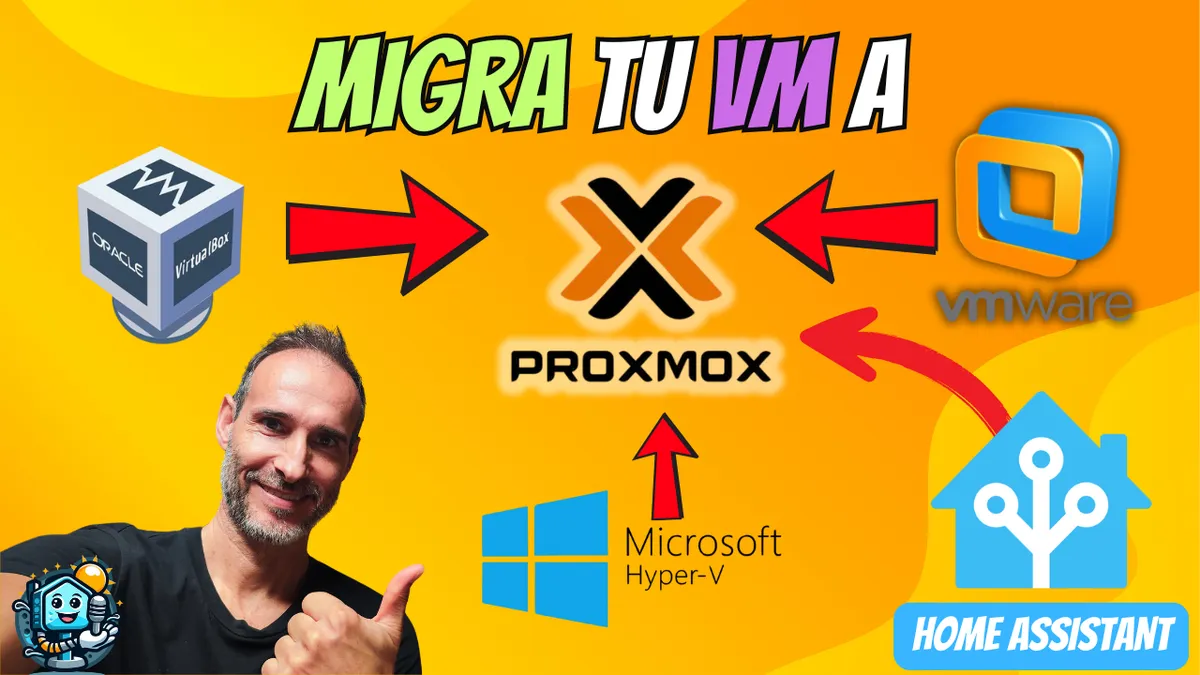
Verwandtes Video auf YouTube
VideoWarum zu Proxmox migrieren?
- Professionelle Stabilität: Vergiss die Abhängigkeit davon, dass dein Windows-PC eingeschaltet ist.
- Ressourcenmanagement: Nutze RAM und CPU deines Servers viel effizienter aus (zum Beispiel eines Mini PC).
- Backups: Native Verwaltung von Snapshots und geplanten Backups.
Schritt 1: Deine virtuelle Festplatte finden und kopieren
Zuerst musst du herausfinden, wo deine aktuelle Software die virtuelle Festplatte speichert:
- VirtualBox: Suche nach Dateien mit der Erweiterung
.vdi. - VMware: Suche nach Dateien
.vmdk.
Kopiere diese Datei und halte sie auf deinem PC griffbereit, denn sie bildet die Grundlage für deine neue Maschine in Proxmox.
Schritt 2: Der Trick, um die Datei zu Proxmox hochzuladen
Proxmox erlaubt es nicht, Festplattendateien direkt über die Weboberfläche hochzuladen, so wie wir es bei einer ISO tun. Der Trick besteht darin:
- Zum Speicher deines Knotens gehen (normalerweise genannt
local). - Die Datei hochladen, als wäre sie ein ISO-Image (bei Bedarf die Erweiterung vorübergehend ändern) oder Tools wie WinSCP verwenden, um sie in den Ordner
/tmpdeines Proxmox-Servers zu verschieben.
Schritt 3: Die neue virtuelle Maschine (VM) erstellen
Erstelle in Proxmox eine neue VM, aber mit einer Besonderheit: füge während des Assistenten keine Festplatte hinzu. Konfiguriere die restlichen Parameter (CPU, RAM und Netzwerk) ähnlich wie in deinem bisherigen System. Notiere dir die ID der Maschine (zum Beispiel 105).
Schritt 4: Die Festplatte per Kommando importieren und konvertieren
Hier passiert die Magie. Greife auf die Konsole (Shell) von Proxmox zu und verwende den Befehl qm importdisk. Dieser Befehl konvertiert das Format (VDI oder VMDK) in das native Proxmox-Format (raw oder qcow2) und verknüpft es mit der VM.
Beispielbefehl:
qm importdisk 105 /ruta/de/tu/archivo.vdi local-lvm(Wobei 105 die ID deiner VM ist und local-lvm dein Speicher ist).
Schritt 5: Letzte Anpassungen und Start
Sobald der Import abgeschlossen ist, gehe in die VM-Konfiguration in Proxmox:
- Du siehst ein "Unused Disk". Doppelklicke darauf, um sie hinzuzufügen.
- Unter Options > Boot Order, stelle sicher, dass die neue Festplatte an erster Stelle in der Liste steht.
- Wichtig: Wenn du Home Assistant migrierst, vergiss nicht, die USB-Geräte (zum Beispiel deinen Zigbee Dongle) über den Tab "Hardware" durchzureichen.
Und was ist mit der IP?
Beim Wechsel der Umgebung kann sich der Name der Netzwerkschnittstelle intern ändern. Wenn du nach dem Start nicht auf deine Maschine zugreifen kannst, überprüfe die Netzwerkkonfiguration. Im Video zeige ich dir, wie du Zugriffsprobleme aufgrund der alten IP löst, damit wieder alles normal funktioniert.
Fazit
Die Migration zu Proxmox wirkt wie eine Herausforderung, aber wenn du diese Schritte befolgst, ist es ein sicherer Prozess, der dein digitales Zuhause verwandeln wird. Du erhältst ein deutlich robusteres System, das bereit ist zu wachsen.
Wenn du gerade erst anfängst und lieber mit den Grundlagen starten möchtest, verpasse nicht meinen Kostenlosen Home Assistant-Kurs oder sieh dir meine Rabattgutscheine für Hardware bei AliExpress an, wenn du nach einem Mini PC für dein neues Proxmox suchst.
