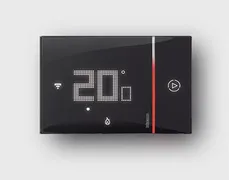
So installierst du ein intelligentes Heizthermostat – Vollständige Anleitung mit BTicino Smarther XG8002
So installierst du ein intelligentes Heizthermostat – Vollständige Anleitung mit BTicino Smarther XG8002 In Zeiten von Smart Home und Hausautomation haben intelligente Thermostate die Art und Weise revolutioniert, wie wir ...
Auf YouTube teile ich weitere Tutorials, Praxistests und echte Smart-Home-Projekte. Auf YouTube abonnieren
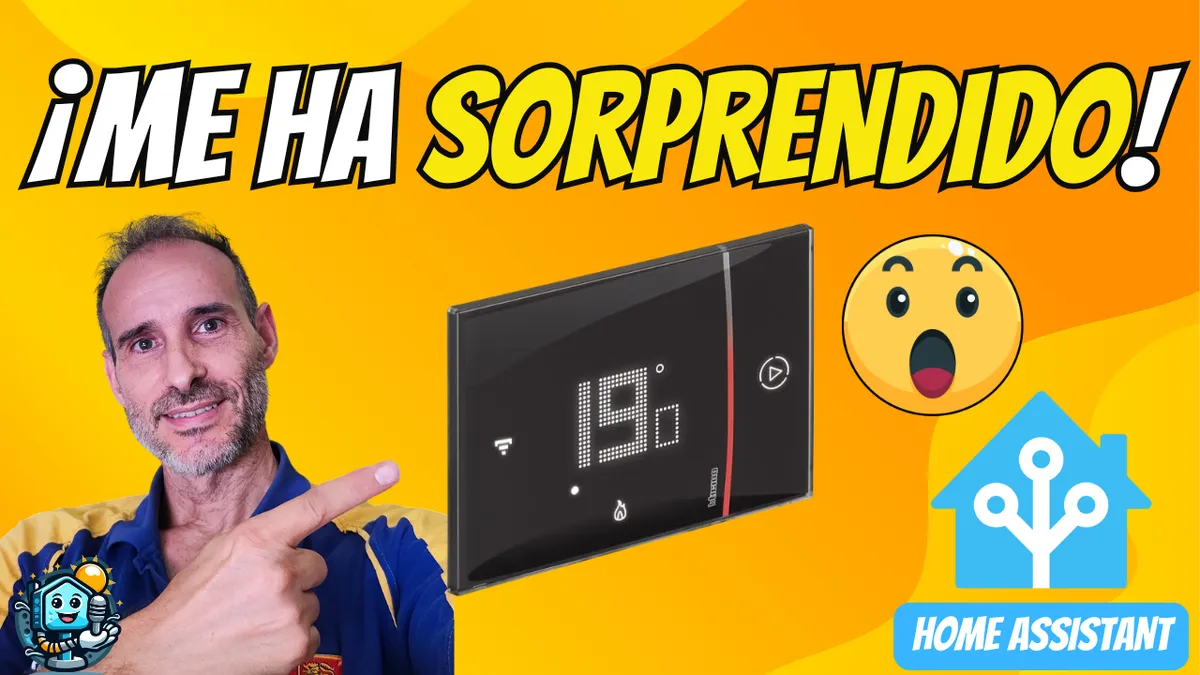
Verwandtes Video auf YouTube
VideoIn Zeiten von Smart Home und Hausautomation haben intelligente Thermostate die Art und Weise revolutioniert, wie wir unsere Heizung steuern. Sie helfen nicht nur dabei, Energie zu sparen, sondern ermöglichen auch die Fernsteuerung per Smartphone sowie die Integration mit Sprachassistenten wie Google Home, Alexa und Home Assistant.
In diesem Leitfaden zeige ich dir Schritt für Schritt, wie du ein intelligentes Heizthermostat installierst, insbesondere das BTicino Smarther XG8002, eines der fortschrittlichsten Modelle, das sich mit Automatisierungssystemen kompatibel zeigt. Außerdem berichte ich von meinen eigenen Erfahrungen bei der Installation zu Hause, den aufgetretenen Problemen und wie ich sie gelöst habe.
🔥 Warum ein intelligentes Thermostat installieren?
Ein intelligentes Thermostat ist ein Gerät, das die Temperatur in deinem Zuhause automatisiert und aus der Ferne regelt und dabei den Energieverbrauch optimiert. Hier sind einige Gründe, warum sich die Installation lohnt:
✅ Energieeinsparung: Senkt den Heizverbrauch durch intelligente Zeitpläne.
✅ Fernsteuerung: Passe die Temperatur per App auf dem Smartphone an.
✅ Automatisierung: Lässt sich mit Google Home, Alexa und Home Assistant integrieren.
✅ Individueller Komfort: Programmiere unterschiedliche Temperaturen je nach Tageszeit.
🏆 BTicino Smarther XG8002: Warum dieses Modell wählen?
Unter allen verfügbaren intelligenten Thermostaten habe ich mich für das BTicino Smarther XG8002 wegen der Kompatibilität mit Home Assistant entschieden, etwas, das andere Modelle nicht so einfach bieten. Außerdem machen das elegante Design und die Möglichkeit, es in Unterputzdosen von 80 mm und 120 mm zu installieren, es zu einer hervorragenden Wahl.
📌 Hervorzuhebende Merkmale:
✔️ Steuerung über die App Home + Control.
✔️ Kompatibel mit Google Home, Alexa und Home Assistant.
✔️ Integrierte Temperatur- und Feuchtigkeitssensoren.
✔️ Einfache Installation in Standard-Unterputzdosen.
📌 Preis prüfen oder kaufen kaufen::
🔗 Amazon: PREIS
🛠 Vor dem Start: Benötigte Werkzeuge und Materialien
Bevor du das Thermostat installierst, stelle sicher, dass du Folgendes hast:
🔹 BTicino Smarther XG8002 Thermostat.
🔹 Kreuz- und Schlitzschraubendreher.
🔹 Bohrmaschine (falls du die Basis an der Wand befestigen musst).
🔹 Wasserwaage (damit das Thermostat gerade sitzt).
🚀 Schritt für Schritt: So installierst du das intelligente Thermostat
1️⃣ Strom abschalten und altes Thermostat demontieren
Zuerst solltest du den Strom abschalten und am Sicherungskasten die Stromversorgung trennen, um Risiken zu vermeiden. Danach bauen wir das alte Thermostat aus, identifizieren die Kabel und lösen sie.
📌 Meine Erfahrung: Beim Ausbau des alten Thermostats stellte ich fest, dass die Unterputzdose breiter als üblich war (120 mm), was meine Entscheidung beeinflusste, das BTicino Smarther XG8002 zu wählen, da es problemlos zu diesem Maß passt.
2️⃣ Kabel identifizieren und anschließen
Heizungs-Thermostate haben in der Regel vier Hauptkabel:
✔️ Phase (L, schwarz oder braun).
✔️ Neutralleiter (N, blau).
✔️ Zwei Kabel zum Kessel (C und NO/NC).
Das Thermostat arbeitet als Relais und öffnet oder schließt den Stromkreis, um den Kessel ein- oder auszuschalten.
📌 Meine Erfahrung: Ich habe die Kabel gemäß dem Schaltplan des Thermostats angeschlossen:
- Phase (L) und Neutralleiter (N) für die Stromversorgung.
- C und NO (Normally Open) zum Aktivieren des Kessels.
Wenn dein Kessel umgekehrt arbeitet (er benötigt einen dauerhaften Kontakt und schaltet ab, wenn der Stromkreis geöffnet wird), schließe stattdessen NC (Normally Closed) anstelle von NO an.
3️⃣ Thermostat an der Wand befestigen
Sobald die Kabel angeschlossen sind, schrauben wir die Basis des Thermostats an die Wand.
📌 Meine Erfahrung: Bevor ich es befestigte, habe ich eine Wasserwaage benutzt, um sicherzugehen, dass es gerade sitzt. Danach habe ich die Front des Thermostats angebracht, die mit einem Clipsystem leicht einrastet.
4️⃣ Einschalten und elektrische Verbindung prüfen
Wir schalten den Strom wieder ein und prüfen, ob das Thermostat korrekt startet.
📌 Meine Erfahrung: Als ich es einschaltete, sah ich, dass das Thermostat blau blinkte, was darauf hinwies, dass es bereit zum Koppeln mit der App war.
📲 Einrichtung des BTicino Smarther XG8002 mit der App Home + Control
1️⃣ Die App Home + Control auf iOS oder Android herunterladen.
2️⃣ Ein Konto erstellen oder sich anmelden.
3️⃣ BTicino auswählen und die Kopplungstaste an der Seite des Thermostats drücken.
4️⃣ Das Thermostat mit einem WiFi-Netzwerk 2.4 GHz verbinden (mit 5 GHz funktioniert es nicht).
5️⃣ Zeitpläne und Temperaturen nach deinen Bedürfnissen einrichten.
📌 Meine Erfahrung: Beim Einrichten der Zeitpläne habe ich die "boost"-Funktion aktiviert, mit der sich die Temperatur für 30, 60 oder 90 Minuten schnell erhöhen lässt.
🏡 Integration mit Google Home, Alexa und Home Assistant
Google Home
1️⃣ Die App Google Home öffnen.
2️⃣ Zu Hinzufügen > Gerät einrichten gehen.
3️⃣ Netatmo / BTicino suchen und das Konto verknüpfen.
Alexa
1️⃣ Alexa > Skills & Spiele öffnen.
2️⃣ Netatmo / BTicino suchen und die Skill aktivieren.
3️⃣ Das Konto verknüpfen und das Thermostat einem Raum zuweisen.
4️⃣ Die Maßeinheit auf Celsius umstellen (standardmäßig wird Fahrenheit verwendet).
Home Assistant (ohne Cloud)
1️⃣ Zu Einstellungen > Geräte und Dienste gehen.
2️⃣ Ein neues HomeKit-Gerät hinzufügen.
3️⃣ Den HomeKit-Code des Thermostats eingeben (er steht auf der Verpackung oder im Handbuch).
4️⃣ Fertig, jetzt kannst du das Thermostat ganz ohne Cloud steuern.
⚠️ Lösung für häufige Probleme
❌ Der Kessel reagiert nicht: Prüfe, ob die Kabel je nach Kesseltyp an C und NO/NC angeschlossen sind.
❌ Keine Verbindung zum WiFi: Stelle sicher, dass dein Netzwerk 2.4 GHz nutzt, und starte den Router neu.
❌ Falsche Temperatur: Manche Thermostate messen die Temperatur geteilt durch 5. Wenn dir das passiert, überprüfe die Einstellungen in Home Assistant.
🏆 Fazit
Die Installation eines intelligenten Thermostats wie des BTicino Smarther XG8002 ist eine ausgezeichnete Entscheidung, um Energieeffizienz und Wohnkomfort zu verbessern. Die Integration mit Home Assistant, Google Home und Alexa macht es zu einer vielseitigen und benutzerfreundlichen Lösung.
Meine Erfahrung mit der Installation war recht unkompliziert, und das Endergebnis ist beeindruckend. Wenn du nach einem Thermostat suchst, das einfach zu installieren, ästhetisch und mit Smart-Home-Systemen kompatibel ist, BTicino Smarther XG8002 ist eine großartige Wahl.
Wo kaufen
Wenn dich eine der genannten Optionen interessiert, findest du hier die verfuegbaren Links:
- BTicino Smarther with Netatmo XG8002 — Im Video getestet: Amazon
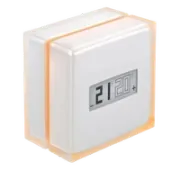
- Netatmo Smart Thermostat NTH01-AMZ — Gleichwertige Alternative (Inalámbrico): Amazon
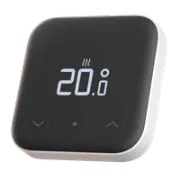
- tado° Smart Thermostat X Starter Kit — Gleichwertige Alternative (Inalámbrico): Amazon
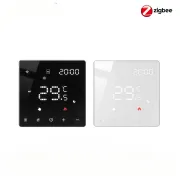
- MOES intelligentes Zigbee-Heizthermostat — Guenstige Option (Zigbee): Tienda oficial · Aliexpress
- MOES Zigbee Star Ring Smart Thermostat — Gleichwertige Alternative (Zigbee): Tienda oficial · Aliexpress
Verwandtes Video

Getestetes Geraet