Ulanzi TC001 Smart Pixel Clock e Awtrix 3: 7 usi incredibili per potenziare il tuo Home Assistant
Se sei appassionato di domotica, è molto probabile che tu abbia già sentito parlare di Ulanzi TC001. Questo piccolo pixel clock non è solo un gadget estetico: con il firmware giusto e l’integrazione in Home Assistant, diventa il centro notifiche definitivo per la tua casa intelligente. In questo articolo vedremo come sfruttare al massimo questo dispositivo usando Awtrix 3 e ti mostrerò 7 applicazioni pratiche che cambieranno il modo in cui interagisci con la tua casa.
Su YouTube condivido altri tutorial, prove pratiche e progetti reali di smart home. Iscriviti su YouTube
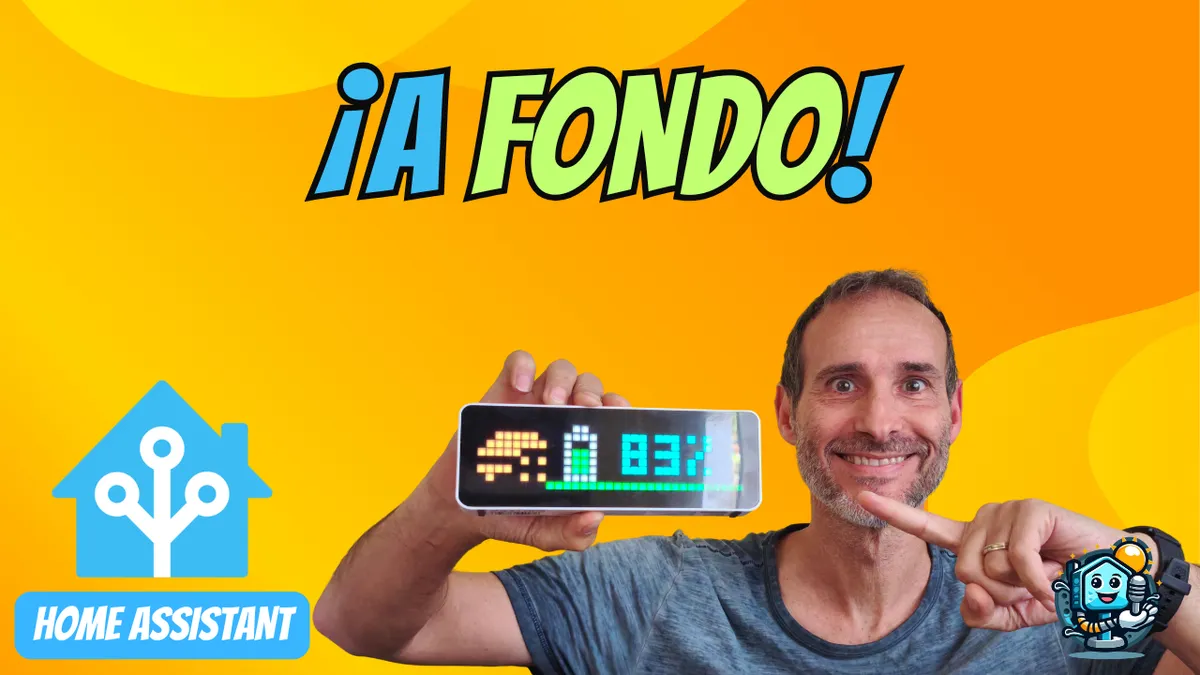
Video correlato su YouTube
VideoChe cos’è Ulanzi TC001 e perché ti serve Awtrix 3?
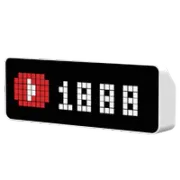
Il Ulanzi TC001 è un orologio a matrice da 8x32 pixel con batteria integrata. Anche se il software di fabbrica è funzionale, la vera magia arriva quando installiamo Awtrix 3. Questo firmware open source permette all’orologio di comunicare tramite MQTT con Home Assistant, consentendoci di inviare qualsiasi tipo di informazione in modo visivo.
Installazione rapida
Per installare Awtrix 3, ti basta collegare l’orologio al PC tramite USB e usare il flasher ufficiale di Awtrix. Una volta fatto, collegalo alla tua rete WiFi e preparati al bello.
L’integrazione perfetta: Home Assistant
Per semplificarti la vita, ti consiglio di usare il componente personalizzato sviluppato da Miguel Ángel (La Choza Digital). Puoi trovarlo in HACS o nel suo repository GitHub. Questo componente semplifica la creazione di "app" sull’orologio senza dover lottare continuamente con codice MQTT complesso.
7 usi che trasformeranno il tuo pixel clock
1. Monitor di CO₂: è ora di arieggiare!
Configura il tuo Ulanzi per avvisarti visivamente quando i livelli di CO₂ nel tuo ufficio o soggiorno diventano troppo alti. È l’ideale per mantenere salute e concentrazione.
- Azione: Mostra un’icona di una nuvola e il valore in ppm. Se supera gli 800-1000 ppm, il testo può diventare rosso.
2. Qualità dell’aria esterna (PM2.5)
Vale la pena uscire a correre oggi? Il tuo orologio può mostrarti l’indice di qualità dell’aria esterna estraendo i dati da integrazioni come OpenWeatherMap o stazioni locali.
3. Metriche di YouTube in tempo reale
Per i creator, vedere crescere la community è una grande motivazione. Puoi configurare l’orologio per mostrare il conteggio degli iscritti o le visualizzazioni del tuo ultimo video.
4. Avvisi di consumo energetico
Evita brutte sorprese in bolletta. Se casa tua sta consumando oltre una certa soglia (ad esempio, 3000W), Ulanzi può mostrare un’icona di un fulmine lampeggiante per avvisarti di spegnere qualche elettrodomestico.
5. Meteo estremo e avvisi meteorologici
Ricevi avvisi di pioggia imminente, livelli elevati di radiazione UV o allerta caldo. Molto utile per sapere se devi tirare giù la tenda da sole o mettere la protezione solare prima di uscire.
6. Stato del robot aspirapolvere o rasaerba
Dov’è il robot? L’orologio può mostrarti icone dinamiche: una base se è in carica, una scopa se sta pulendo o un avviso rosso se è rimasto bloccato.
7. Eventi di Google Calendar
Non dimenticare mai più una riunione. Ulanzi può mostrare il nome del tuo prossimo appuntamento e quanto manca al suo inizio.
Esempio di codice: notifica in YAML
Ecco un esempio di come inviare una notifica rapida da un’automazione di Home Assistant usando il servizio di Awtrix:
action: awtrix.ulanzi_enviar_texto
data:
  device_id: tu_id_de_dispositivo
  text: "Lavadora Finalizada"
  icon: "245" # ID del icono de una lavadora
  push_icon: 2
  repeat: 3
Consiglio pro: Puoi trovare migliaia di icone per personalizzare le tue notifiche su LaMetric Icons. Ti serve solo l’ID dell’icona!
Dove acquistarlo
Se ti interessa Ulanzi TC001 Smart Pixel Clock AWTRIX Light, ecco le opzioni di acquisto disponibili:
- Ulanzi TC001 Smart Pixel Clock AWTRIX Light — Recensito nel video: AliExpress
Conclusione: vale la pena Ulanzi TC001?
Assolutamente sì. Per prezzo e versatilità, non c’è schermo di notifiche migliore per un ambiente domotico. Se vuoi vedere passo passo come configurare ognuna di queste applicazioni e vederle in azione, ti consiglio di guardare il mio video completo qui.
Link utili:
- Gist con i codici del video: Vedi su GitHub