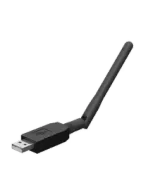
Guida Completa: Installazione di ZHA e Zigbee2MQTT in Home Assistant con SMLIGHT SLZB-07
Se vuoi migliorare la stabilità e la copertura della tua rete Zigbee in Home Assistant, la scelta del coordinatore è fondamentale. In questo articolo vedremo passo dopo passo come configurare SMLIGHT SLZB-07MG24, un dongle USB compatto e potente che si distingue per l’ampia memoria a disposizione (RAM e Flash) e per l’eccellente isolamento elettrico. Il vantaggio principale di questo dispositivo è che, grazie al suo design, di solito non richiede il classico cavo prolunga USB per evitare interferenze, e le sue dimensioni permettono di collegarlo insieme ad altri USB senza bloccare le porte vicine.
Su YouTube condivido altri tutorial, prove pratiche e progetti reali di smart home. Iscriviti su YouTube
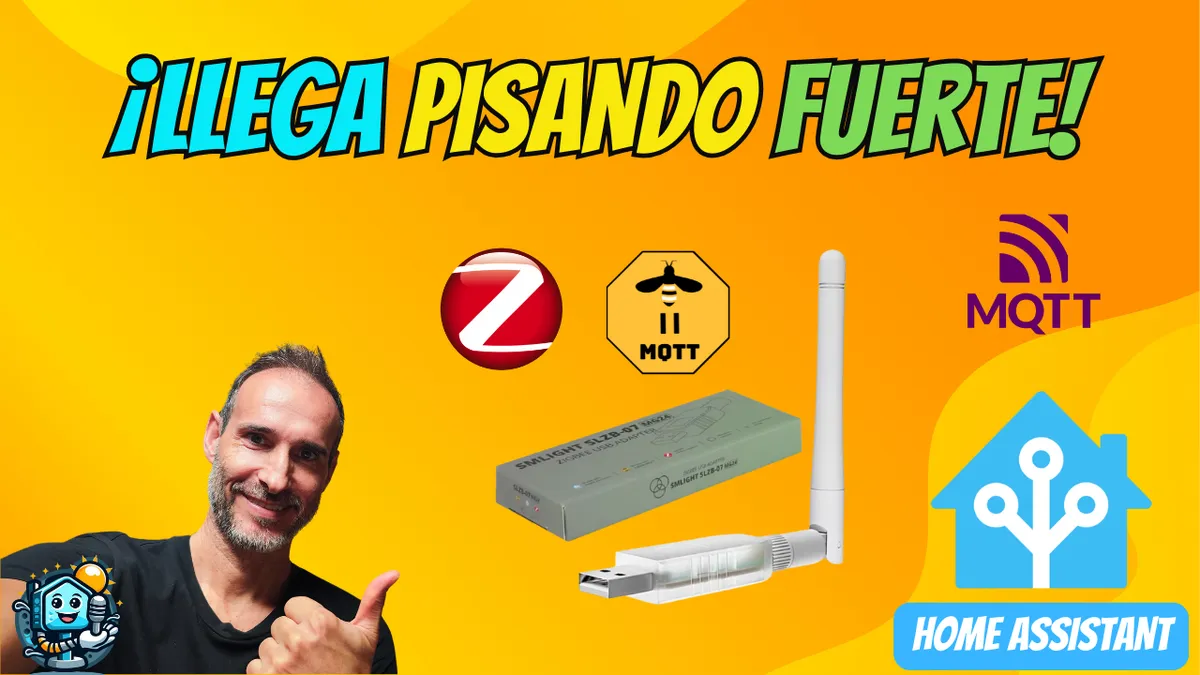
Video correlato su YouTube
Video1. Preparazione: Driver e Firmware
Prima di collegare il dispositivo a Home Assistant, è consigliabile assicurarsi di avere i driver necessari e il firmware aggiornato.
Installazione dei driver (Windows)
Se utilizzi Home Assistant su una macchina virtuale in Windows, ti serviranno i driver del chip Silicon Labs CP210x.
- Scarica i driver dal sito ufficiale di Silicon Labs.
- Estrai il file e fai clic destro sul file
.infper selezionare Installa.
Aggiornamento del firmware
SMLIGHT rende questo processo molto più semplice con uno strumento web:
- Vai a SMLIGHT Flasher.
- Collega il tuo dongle e seleziona il modello esatto nel menu a sinistra.
- Fai clic su Update e segui i passaggi per installare l’ultima versione (es. v7.4.4).
2. Configurazione su macchine virtuali (VirtualBox)
Se usi VirtualBox, devi "passare" il dispositivo USB dalla macchina reale a quella virtuale:
- Vai a Impostazioni > USB.
- Fai clic sull’icona "Aggiungi filtro" e seleziona il dongle (comparirà come Silicon Labs).
- Conferma e riavvia la macchina virtuale, se necessario.
3. Installazione di ZHA (Zigbee Home Automation)
ZHA è l’integrazione nativa di Home Assistant. È l’opzione più semplice per iniziare.
- Rilevamento automatico: quando colleghi il dongle, Home Assistant dovrebbe mostrare una notifica di "Nuovo dispositivo scoperto". Fai clic su Configura.
- Configurazione manuale: se non compare, vai a Impostazioni > Dispositivi e servizi > Aggiungi integrazione e cerca Zigbee Home Automation.
- Seleziona la porta seriale corrispondente (di solito
/dev/ttyUSB0o simile). - Scegli "Mantieni la configurazione di rete attuale" per completare.
4. Installazione di Zigbee2MQTT (Z2M)
Per gli utenti che cercano maggiore compatibilità con dispositivi specifici o una gestione esterna al database di Home Assistant, Zigbee2MQTT è la scelta ideale.
Importante: non puoi avere ZHA e Zigbee2MQTT attivi contemporaneamente usando lo stesso dongle. Se hai configurato ZHA, devi prima rimuoverlo.
Prerequisito: Mosquitto Broker
Devi avere installato il componente aggiuntivo Mosquitto Broker e un utente configurato in Home Assistant.
Passaggi per Z2M:
- Vai a Impostazioni > Componenti aggiuntivi > Negozio componenti aggiuntivi.
- Fai clic sui tre puntini (in alto a destra) > Repository.
- Aggiungi l’URL:
https://github.com/zigbee2mqtt/hassio-zigbee2mqtt - Cerca e installa il componente aggiuntivo Zigbee2MQTT.
Configurazione YAML di Zigbee2MQTT
Apri la scheda Configurazione del componente aggiuntivo e adatta il seguente codice (cambiando le tue credenziali):
mqtt:
  server: mqtt://localhost:1883
  user: tu_usuario_mqtt
  password: tu_password_mqtt
serial:
  port: /dev/serial/by-id/usb-Silicon_Labs_CP2102N_USB_to_UART_Bridge_Controller_... # Sustituye por tu ID real
  adapter: ezsp
Nota tecnica: Per il modello SLZB-07MG24 (chip Silicon Labs), è fondamentale aggiungere la rigaadapter: ezsp(oembernelle versioni più recenti di Z2M) affinché la comunicazione sia corretta.
Per trovare il percorso esatto della porta, vai a Impostazioni > Sistema > Hardware > Tutto l’hardware e cerca "serial".
5. Il consiglio d’oro per la stabilità
Anche se questo modello SLZB-07 ha un ottimo isolamento, consiglio sempre di tenere sotto controllo le interferenze con il Wi-Fi a 2.4GHz. Se noti ritardi, prova a cambiare il canale della tua rete Zigbee (il canale 25 di solito è meno affollato) oppure, nonostante tutto, usa una piccola prolunga USB se il tuo server ha molti componenti elettronici nelle vicinanze.
Ecco fatto! Ora hai la tua rete Zigbee funzionante con uno dei migliori coordinatori qualità-prezzo sul mercato.
Vuoi vedere il processo in video? Puoi guardare il tutorial passo dopo passo qui: Come installare ZHA e Zigbee2MQTT in HOME ASSISTANT del mio canale HectorziN | Domótica y Home Assistant.
Spero che questa bozza ti sia utile per il blog di HectorziN | Domótica y Home Assistant. Buon lavoro con l’articolo!
Dove acquistarlo
Se ti interessa SMLIGHT SLZB-07MG24, ecco le opzioni di acquisto disponibili:
- SMLIGHT SLZB-07MG24 — Recensito nel video: Amazon · Aliexpress