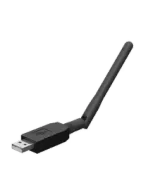
Guía Completa: Instalación de ZHA y Zigbee2MQTT en Home Assistant con SMLIGHT SLZB-07
Si estás buscando mejorar la estabilidad y el alcance de tu red Zigbee en Home Assistant, la elección del coordinador es fundamental. En este artículo, vamos a ver paso a paso cómo configurar el SMLIGHT SLZB-07MG24, un dongle USB compacto y potente que destaca por su gran capacidad de memoria (RAM y Flash) y su excelente aislamiento electrónico. Lo mejor de este dispositivo es que, gracias a su diseño, no suele requerir el típico cable alargador USB para evitar interferencias, y su tamaño permite conectarlo junto a otros USB sin bloquear puertos vecinos.
En YouTube comparto más tutoriales, pruebas y domótica real. Suscribirme
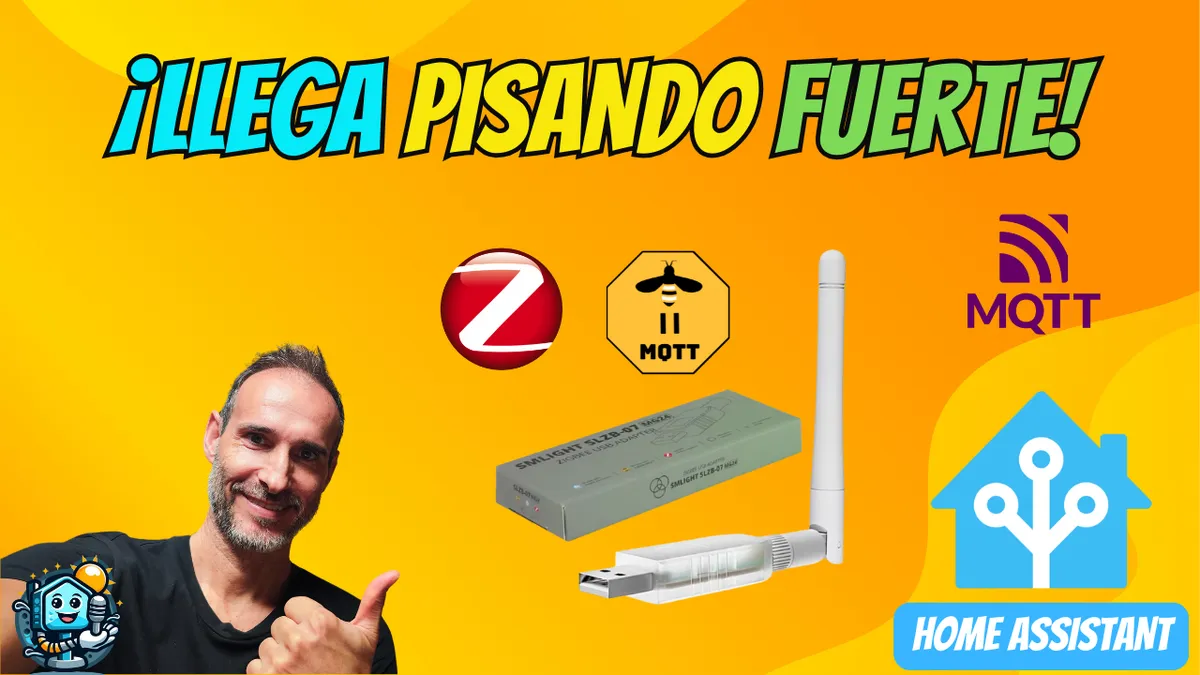
Vídeo relacionado en YouTube
Video1. Preparación: Drivers y Firmware
Antes de conectar el dispositivo a Home Assistant, es recomendable asegurarse de que tenemos los controladores necesarios y el firmware actualizado.
Instalación de Drivers (Windows)
Si utilizas Home Assistant en una máquina virtual sobre Windows, necesitarás los drivers del chip Silicon Labs CP210x.
- Descarga los drivers desde la web oficial de Silicon Labs.
- Descomprime el archivo y haz clic derecho sobre el archivo
.infpara seleccionar Instalar.
Actualización del Firmware
SMLIGHT facilita mucho este proceso con una herramienta web:
- Ve a SMLIGHT Flasher.
- Conecta tu dongle y selecciona el modelo exacto en el menú izquierdo.
- Haz clic en Update y sigue los pasos para instalar la última versión (ej. v7.4.4).
2. Configuración en Máquinas Virtuales (VirtualBox)
Si usas VirtualBox, debes "pasar" el dispositivo USB de la máquina real a la virtual:
- Ve a Configuración > USB.
- Haz clic en el icono de "Añadir filtro" y selecciona el dongle (aparecerá como Silicon Labs).
- Acepta y reinicia la máquina virtual si es necesario.
3. Instalación de ZHA (Zigbee Home Automation)
ZHA es la integración nativa de Home Assistant. Es la opción más sencilla para empezar.
- Detección automática: Al conectar el dongle, Home Assistant debería mostrar una notificación de "Nuevo dispositivo descubierto". Haz clic en Configurar.
- Configuración manual: Si no aparece, ve a Ajustes > Dispositivos y Servicios > Añadir Integración y busca Zigbee Home Automation.
- Selecciona el puerto serie correspondiente (normalmente
/dev/ttyUSB0o similar). - Elige "Mantener la configuración de red actual" para finalizar.
4. Instalación de Zigbee2MQTT (Z2M)
Para usuarios que buscan mayor compatibilidad con dispositivos específicos o una gestión externa a la base de datos de Home Assistant, Zigbee2MQTT es la opción ideal.
Importante: No puedes tener ZHA y Zigbee2MQTT activos al mismo tiempo usando el mismo dongle. Si configuraste ZHA, debes eliminarlo antes.
Requisito previo: Mosquitto Broker
Debes tener instalado el complemento Mosquitto Broker y un usuario configurado en Home Assistant.
Paso a paso para Z2M:
- Ve a Ajustes > Complementos > Tienda de complementos.
- Haz clic en los tres puntos (arriba a la derecha) > Repositorios.
- Añade la URL:
https://github.com/zigbee2mqtt/hassio-zigbee2mqtt - Busca e instala el complemento Zigbee2MQTT.
Configuración YAML de Zigbee2MQTT
Entra en la pestaña Configuración del complemento y adapta el siguiente código (cambiando tus credenciales):
mqtt:
  server: mqtt://localhost:1883
  user: tu_usuario_mqtt
  password: tu_password_mqtt
serial:
  port: /dev/serial/by-id/usb-Silicon_Labs_CP2102N_USB_to_UART_Bridge_Controller_... # Sustituye por tu ID real
  adapter: ezsp
Nota técnica: Para el modelo SLZB-07MG24 (chip Silicon Labs), es vital añadir la líneaadapter: ezsp(oemberen versiones más recientes de Z2M) para que la comunicación sea correcta.
Para encontrar tu ruta de puerto exacta, ve a Ajustes > Sistema > Hardware > Todo el hardware y busca "serial".
5. El Consejo de Oro para la Estabilidad
Aunque este modelo SLZB-07 tiene un gran aislamiento, siempre recomiendo vigilar las interferencias con el Wi-Fi de 2.4GHz. Si notas retardos, intenta cambiar el canal de tu red Zigbee (el canal 25 suele estar más libre) o, a pesar de lo dicho, usa un pequeño alargador USB si tu servidor tiene muchos componentes electrónicos cerca.
¡Y listo! Ya tienes tu red Zigbee funcionando con uno de los mejores coordinadores calidad-precio del mercado.
¿Quieres ver el proceso en vídeo? Puedes ver el tutorial paso a paso aquí: Cómo Instalar ZHA y Zigbee2MQTT en HOME ASSISTANT de mi canal HectorziN | Domótica y Home Assistant.
Espero que este borrador te sirva para el blog de HectorziN | Domótica y Home Assistant. ¡Mucho éxito con el artículo!
¿Dónde comprarlo?
Si te interesa el SMLIGHT SLZB-07MG24, aquí tienes las opciones de compra disponibles:
- SMLIGHT SLZB-07MG24 — Analizado en el vídeo: Amazon · Aliexpress