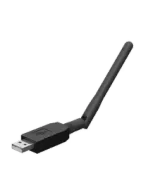
Guide complet : installer ZHA et Zigbee2MQTT dans Home Assistant avec SMLIGHT SLZB-07
Si vous cherchez à améliorer la stabilité et la portée de votre réseau Zigbee dans Home Assistant, le choix du coordinateur est essentiel. Dans cet article, nous allons voir pas à pas comment configurer le SMLIGHT SLZB-07MG24, un dongle USB compact et puissant qui se distingue par sa grande capacité mémoire (RAM et Flash) et son excellent isolement électrique. Le grand atout de cet appareil, c’est que, grâce à sa conception, il ne nécessite généralement pas de rallonge USB pour éviter les interférences, et son format permet de le brancher à côté d’autres périphériques USB sans bloquer les ports voisins.
Sur YouTube, je partage plus de tutoriels, tests pratiques et projets domotiques reels. S'abonner sur YouTube
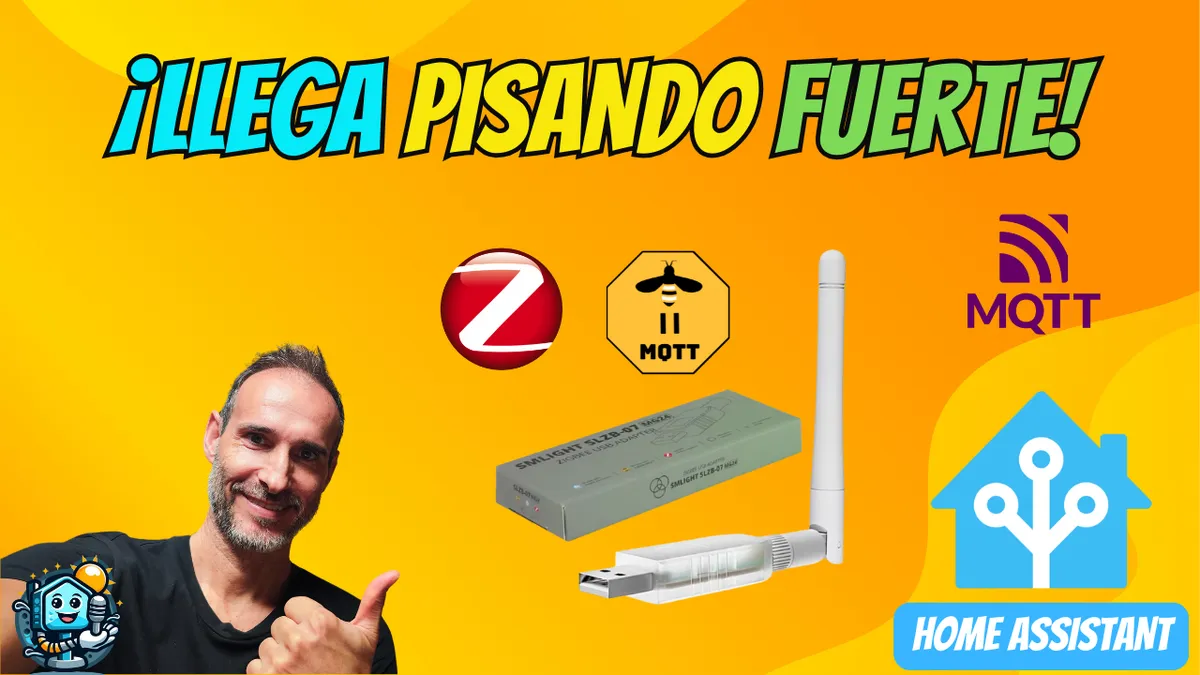
Video associee sur YouTube
Video1. Préparation : pilotes et firmware
Avant de connecter l’appareil à Home Assistant, il est recommandé de vérifier que nous disposons des pilotes nécessaires et du firmware à jour.
Installation des pilotes (Windows)
Si vous utilisez Home Assistant dans une machine virtuelle sous Windows, vous aurez besoin des pilotes de la puce Silicon Labs CP210x.
- Téléchargez les pilotes depuis le site officiel de Silicon Labs.
- Décompressez le fichier et faites un clic droit sur le fichier
.infpour sélectionner Installer.
Mise à jour du firmware
SMLIGHT simplifie beaucoup ce processus avec un outil web :
- Rendez-vous sur SMLIGHT Flasher.
- Branchez votre dongle et sélectionnez le modèle exact dans le menu de gauche.
- Cliquez sur Update et suivez les étapes pour installer la dernière version (par ex. v7.4.4).
2. Configuration sur machines virtuelles (VirtualBox)
Si vous utilisez VirtualBox, vous devez « transmettre » le périphérique USB de la machine physique à la machine virtuelle :
- Allez dans Configuration > USB.
- Cliquez sur l’icône « Ajouter un filtre » et sélectionnez le dongle (il apparaîtra comme Silicon Labs).
- Validez et redémarrez la machine virtuelle si nécessaire.
3. Installation de ZHA (Zigbee Home Automation)
ZHA est l’intégration native de Home Assistant. C’est l’option la plus simple pour débuter.
- Détection automatique : Une fois le dongle branché, Home Assistant devrait afficher une notification « Nouvel appareil découvert ». Cliquez sur Configurer.
- Configuration manuelle : Si elle n’apparaît pas, allez dans Paramètres > Appareils et services > Ajouter une intégration et recherchez Zigbee Home Automation.
- Sélectionnez le port série correspondant (généralement
/dev/ttyUSB0ou similaire). - Choisissez « Conserver la configuration réseau actuelle » pour terminer.
4. Installation de Zigbee2MQTT (Z2M)
Pour les utilisateurs qui recherchent une meilleure compatibilité avec certains appareils ou une gestion externe à la base de données de Home Assistant, Zigbee2MQTT est la solution idéale.
Important : vous ne pouvez pas avoir ZHA et Zigbee2MQTT actifs en même temps avec le même dongle. Si vous avez configuré ZHA, vous devez d’abord le supprimer.
Prérequis : Mosquitto Broker
Vous devez avoir installé le module complémentaire Mosquitto Broker et un utilisateur configuré dans Home Assistant.
Étapes pour Z2M :
- Allez dans Paramètres > Modules complémentaires > Boutique des modules complémentaires.
- Cliquez sur les trois points (en haut à droite) > Dépôts.
- Ajoutez l’URL :
https://github.com/zigbee2mqtt/hassio-zigbee2mqtt - Recherchez puis installez le module complémentaire Zigbee2MQTT.
Configuration YAML de Zigbee2MQTT
Ouvrez l’onglet Configuration du module complémentaire et adaptez le code suivant (en remplaçant vos identifiants) :
mqtt:
  server: mqtt://localhost:1883
  user: tu_usuario_mqtt
  password: tu_password_mqtt
serial:
  port: /dev/serial/by-id/usb-Silicon_Labs_CP2102N_USB_to_UART_Bridge_Controller_... # Sustituye por tu ID real
  adapter: ezsp
Remarque technique : pour le modèle SLZB-07MG24 (puce Silicon Labs), il est essentiel d’ajouter la ligneadapter: ezsp(ouemberdans les versions plus récentes de Z2M) pour que la communication fonctionne correctement.
Pour trouver le chemin exact de votre port, allez dans Paramètres > Système > Matériel > Tout le matériel et recherchez « serial ».
5. Le conseil d’or pour la stabilité
Même si ce modèle SLZB-07 offre une excellente isolation, je recommande toujours de surveiller les interférences avec le Wi‑Fi 2,4 GHz. Si vous constatez des ralentissements, essayez de changer le canal de votre réseau Zigbee (le canal 25 est souvent moins encombré) ou, malgré tout, utilisez une petite rallonge USB si votre serveur comporte beaucoup de composants électroniques à proximité.
Et voilà ! Votre réseau Zigbee fonctionne désormais avec l’un des meilleurs coordinateurs qualité-prix du marché.
Vous voulez voir le processus en vidéo ? Vous pouvez regarder le tutoriel pas à pas ici : Comment installer ZHA et Zigbee2MQTT dans HOME ASSISTANT sur ma chaîne HectorziN | Domótica y Home Assistant.
J’espère que ce brouillon vous sera utile pour le blog de HectorziN | Domótica y Home Assistant. Bonne rédaction pour l’article !
Ou l'acheter
Si SMLIGHT SLZB-07MG24 vous interesse, voici les options d'achat disponibles :
- SMLIGHT SLZB-07MG24 — Teste dans la video: Amazon · Aliexpress