Komplette Anleitung: ZHA und Zigbee2MQTT in Home Assistant mit SMLIGHT SLZB-07 installieren
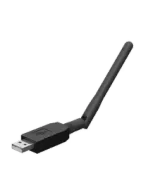
Wenn du die Stabilität und Reichweite deines Zigbee-Netzwerks in Home Assistant verbessern möchtest, ist die Wahl des richtigen Coordinators entscheidend. In diesem Artikel zeigen wir dir Schritt für Schritt, wie du den SMLIGHT SLZB-07MG24 einrichtest – einen kompakten und leistungsstarken USB-Dongle, der mit seinem großen Speicher (RAM und Flash) und seiner hervorragenden elektrischen Isolierung überzeugt. Das Beste an diesem Gerät: Dank seines Designs braucht es in der Regel kein typisches USB-Verlängerungskabel, um Störungen zu vermeiden, und seine kompakte Größe erlaubt es, ihn zusammen mit anderen USB-Geräten anzuschließen, ohne benachbarte Ports zu blockieren.
Auf YouTube teile ich weitere Tutorials, Praxistests und echte Smart-Home-Projekte. Auf YouTube abonnieren
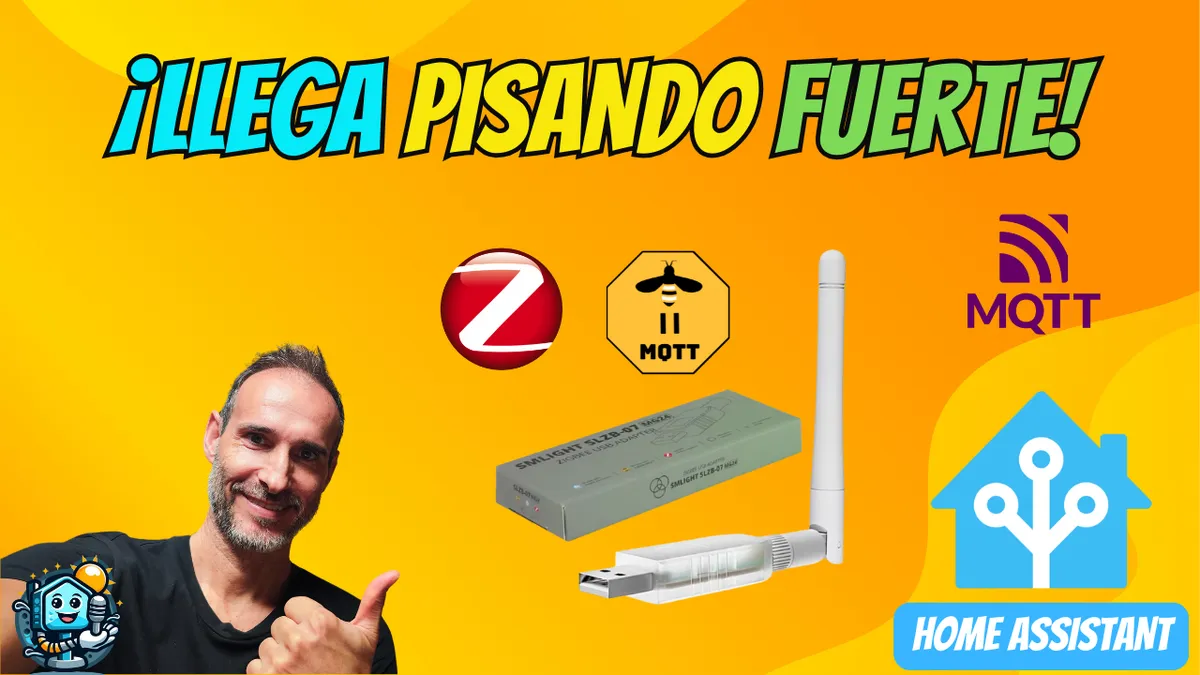
Verwandtes Video auf YouTube
Video1. Vorbereitung: Treiber und Firmware
Bevor du das Gerät mit Home Assistant verbindest, solltest du sicherstellen, dass die benötigten Treiber installiert und die Firmware aktuell ist.
Treiberinstallation (Windows)
Wenn du Home Assistant in einer virtuellen Maschine unter Windows nutzt, benötigst du die Treiber für den Chip Silicon Labs CP210x.
- Lade die Treiber von der offiziellen Silicon-Labs-Webseite.
- Entpacke die Datei und klicke mit der rechten Maustaste auf die
.inf-Datei, um Installieren auszuwählen.
Firmware-Aktualisierung
SMLIGHT macht diesen Vorgang mit einem Web-Tool sehr einfach:
- Gehe zu SMLIGHT Flasher.
- Verbinde deinen Dongle und wähle im linken Menü das genaue Modell aus.
- Klicke auf Update und folge den Schritten, um die neueste Version zu installieren (z. B. v7.4.4).
2. Konfiguration in virtuellen Maschinen (VirtualBox)
Wenn du VirtualBox nutzt, musst du das USB-Gerät vom physischen Rechner an die VM durchreichen:
- Gehe zu Konfiguration > USB.
- Klicke auf das Symbol „Filter hinzufügen“ und wähle den Dongle aus (er wird als Silicon Labs angezeigt).
- Bestätige und starte die virtuelle Maschine bei Bedarf neu.
3. Installation von ZHA (Zigbee Home Automation)
ZHA ist die native Integration von Home Assistant. Sie ist die einfachste Option für den Einstieg.
- Automatische Erkennung: Wenn du den Dongle anschließt, sollte Home Assistant eine Benachrichtigung über ein „neu entdecktes Gerät“ anzeigen. Klicke auf Konfigurieren.
- Manuelle Konfiguration: Falls es nicht erscheint, gehe zu Einstellungen > Geräte und Dienste > Integration hinzufügen und suche nach Zigbee Home Automation.
- Wähle den passenden seriellen Port aus (normalerweise
/dev/ttyUSB0oder ähnlich). - Wähle „Aktuelle Netzwerkkonfiguration beibehalten“ zum Abschließen.
4. Installation von Zigbee2MQTT (Z2M)
Für Nutzer, die mehr Kompatibilität mit bestimmten Geräten oder eine Verwaltung außerhalb der Home-Assistant-Datenbank suchen, ist Zigbee2MQTT die ideale Wahl.
Wichtig: Du kannst ZHA und Zigbee2MQTT nicht gleichzeitig mit demselben Dongle aktiv haben. Wenn du ZHA eingerichtet hast, musst du es vorher entfernen.
Voraussetzung: Mosquitto Broker
Du musst das Add-on Mosquitto Broker installiert und einen Benutzer in Home Assistant angelegt haben.
Schritt für Schritt für Z2M:
- Gehe zu Einstellungen > Add-ons > Add-on-Store.
- Klicke auf die drei Punkte (oben rechts) > Repositorys.
- Füge die URL hinzu:
https://github.com/zigbee2mqtt/hassio-zigbee2mqtt - Suche das Add-on Zigbee2MQTT und installiere es.
Zigbee2MQTT-YAML-Konfiguration
Öffne im Add-on die Registerkarte Konfiguration und passe den folgenden Code an (ändere dabei deine Zugangsdaten):
mqtt:
  server: mqtt://localhost:1883
  user: tu_usuario_mqtt
  password: tu_password_mqtt
serial:
  port: /dev/serial/by-id/usb-Silicon_Labs_CP2102N_USB_to_UART_Bridge_Controller_... # Sustituye por tu ID real
  adapter: ezsp
Technischer Hinweis: Für das Modell SLZB-07MG24 (Silicon-Labs-Chip) ist es entscheidend, die Zeileadapter: ezsp(oderemberin neueren Z2M-Versionen) hinzuzufügen, damit die Kommunikation korrekt funktioniert.
Um den exakten Portpfad zu finden, gehe zu Einstellungen > System > Hardware > Gesamte Hardware und suche nach „serial“.
5. Der wichtigste Tipp für Stabilität
Auch wenn das SLZB-07-Modell sehr gut abgeschirmt ist, empfehle ich immer, Störungen durch Wi-Fi im 2,4-GHz-Band im Blick zu behalten. Wenn du Verzögerungen bemerkst, versuche den Zigbee-Kanal zu wechseln (Kanal 25 ist oft weniger belegt) oder nutze trotz allem ein kurzes USB-Verlängerungskabel, falls sich in der Nähe deines Servers viele elektronische Komponenten befinden.
Und das war’s! Jetzt läuft dein Zigbee-Netzwerk mit einem der besten Coordinatoren mit dem besten Preis-Leistungs-Verhältnis auf dem Markt.
Möchtest du den Ablauf im Video sehen? Du kannst das Schritt-für-Schritt-Tutorial hier ansehen: Wie man ZHA und Zigbee2MQTT in HOME ASSISTANT installiert von meinem Kanal HectorziN | Domótica y Home Assistant.
Ich hoffe, dieser Entwurf hilft dir für den Blog von HectorziN | Domótica y Home Assistant. Viel Erfolg mit dem Artikel!
Wo kaufen
Wenn dich SMLIGHT SLZB-07MG24 interessiert, findest du hier die verfuegbaren Kaufoptionen:
- SMLIGHT SLZB-07MG24 — Im Video getestet: Amazon · Aliexpress