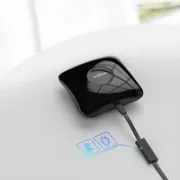
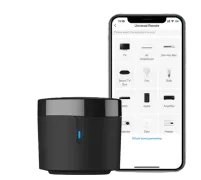
Guía SmartIR - Cómo Domotizar tu Aire Acondicionado y TV con Broadlink y Home Assistant
¿Tienes un aire acondicionado o una televisión antigua que solo funciona con mando a distancia? No hace falta que los cambies. En este artículo te enseño cómo integrarlos totalmente en Home Assistant usando un emisor de infrarrojos como el Broadlink RM4 Pro y la potente integración SmartIR. Con esta configuración, no solo podrás encender y apagar tus equipos desde el móvil, sino que crearás termostatos inteligentes y controles multimedia avanzados.
En YouTube comparto más tutoriales, pruebas y domótica real. Suscribirme
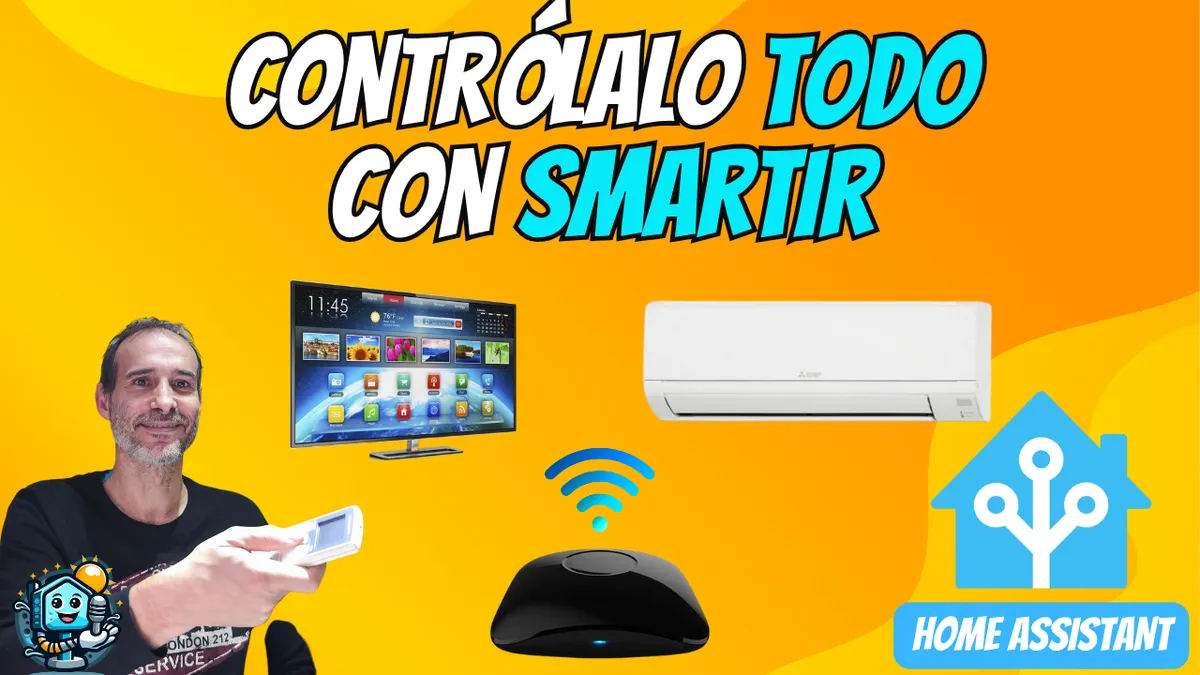
Vídeo relacionado en YouTube
Video¿Qué necesitas para empezar?
Para seguir esta guía, lo ideal es contar con:
- Emisor IR: Recomiendo el Broadlink RM4 Pro (que también incluye Radiofrecuencia) o el Broadlink RM4 Mini (solo IR).
- Sensor de Temperatura/Humedad: Si usas el cable especial de Broadlink con sensor, tendrás datos en tiempo real de tu estancia.
- Home Assistant: Con HACS instalado.
💡 Consejo: Si aún no has configurado tu Broadlink en Home Assistant, echa un vistazo a este paso previo.
Paso 1: Instalación de SmartIR vía HACS
SmartIR es una integración personalizada que facilita enormemente la creación de entidades climate (climatización) y media_player (reproductores).
- Ve a HACS > Integraciones.
- Haz clic en los tres puntos (esquina superior derecha) > Repositorios personalizados.
- Pega la URL de SmartIR:
https://github.com/smartHomeHub/SmartIRy selecciona Integración. - Descarga y reinicia Home Assistant.
Una vez reiniciado, añade la línea básica en tu configuration.yaml:
smartir:
Paso 2: Configurando el Aire Acondicionado (Entidad Climate)
Para que tu aire aparezca como un termostato real en Home Assistant, añade el siguiente código a tu configuración. Deberás buscar el código de tu modelo en la librería de SmartIR.
Código YAML para el Aire Acondicionado:
climate:
  - platform: smartir
    name: AC Salón
    unique_id: ac_salon
    device_code: 1120 # Sustituye por el código de tu modelo
    controller_data: remote.emisor_ir_remote # ID de tu Broadlink
    temperature_sensor: sensor.emisor_ir_temperatura
    humidity_sensor: sensor.emisor_ir_humedad
    power_sensor: binary_sensor.ac_salon_power # Opcional: para saber si está encendido
Sensor de estado (Opcional pero recomendado)
Si tienes un medidor de consumo (como un Shelly o pinzas amperimétricas), puedes crear un binary_sensor para que Home Assistant sepa si el aire está encendido realmente:
template:
  - binary_sensor:
      - name: "AC Salón Encendido"
        unique_id: ac_salon_power
        state: >
          {{ states('sensor.consumo_aire_acondicionado_salon') | float(0) > 10 }}
        icon: >
          {% if this.state == 'on' %}
            mdi:air-conditioner
          {% else %}
            mdi:air-conditioner-off
          {% endif %}
Paso 3: Controlando la TV (Entidad Media Player)
Transformar tu tele en un media_player te permitirá controlar el volumen, silenciar o cambiar de fuente desde el panel de control.
Código YAML para la Televisión:
media_player:
  - platform: smartir
    name: TV Salón
    unique_id: tv_salon
    device_code: 1060 # Sustituye por el código de tu marca
    controller_data: remote.emisor_ir_remote
    power_sensor: binary_sensor.tv_power_status # Opcional
Material recomendado
Estos son los dispositivos utilizados en este proyecto:
- Broadlink MR4 Pro (Con IR + RF): Aliexpress · Amazon · RM4 Mini (solo IR)
- BroadLink RM4 Mini — Opción económica (Sin RF): AliExpress · Amazon
Conclusión y Pruebas
Tras añadir el código y reiniciar, tendrás nuevas entidades en tu sistema. Ahora podrás:
- Subir y bajar la temperatura desde el móvil.
- Automatizar el aire para que se encienda según la sensación térmica (puedes ver cómo hacerlo en este otro post).
- Controlar la TV con Google Home o Alexa a través de Home Assistant.
¡Domotizar tu casa por menos de 20€ es posible! No olvides revisar los cupones actualizados de AliExpress para conseguir tu Broadlink al mejor precio.
Enlaces de interés mencionados:
Video relacionado

Material recomendado
Con IR + RF