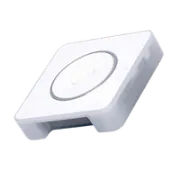
Home Assistant Voice: Vollständige Einrichtungsanleitung und Analyse des lokalen Lautsprechers "OK Nabu"
Digitale Souveränität und Datenschutz sind die Grundpfeiler von Home Assistant. Bisher bedeutete die Abhängigkeit von Alexa oder Google Home, ein Fenster unseres Zuhauses in die Cloud zu öffnen. Mit Home Assistant Voice, basierend auf der Hardware von Seeed Studio, ist 100 % lokale und private Sprachsteuerung nun greifbare Realität. In diesem Artikel erklären wir alles, was du wissen musst, um diesen Lautsprecher einzurichten – vom Unboxing bis zur erweiterten Integration mit künstlicher Intelligenz wie ChatGPT.
Auf YouTube teile ich weitere Tutorials, Praxistests und echte Smart-Home-Projekte. Auf YouTube abonnieren
Verwandtes Video auf YouTube
VideoUnboxing und erste Eindrücke
Das Gerät, liebevoll bekannt als OK Nabu, überzeugt mit seinem kompakten und funktionalen Design. Mit dem Kauf bekommst du nicht einfach nur einen Lautsprecher, sondern ein Kit, das auf die Zukunft der Sprachverarbeitung vorbereitet ist.
- Hardware: Basierend auf dem ESP32-S3, optimiert für Audioaufgaben.
- Mikrofone: Duales Array mit Rauschunterdrückung, um Befehle auch bei Umgebungsgeräuschen zuverlässig zu erfassen.
- Konnektivität: USB-C für Stromversorgung und Konfiguration.
Ersteinrichtung: Verbindung mit Home Assistant
Der Kopplungsprozess ist erstaunlich einfach, da Home Assistant das Gerät dank der Integration von ESPHome fast sofort erkennt.
- Schließe den Lautsprecher an eine USB-C-Stromquelle an.
- Gehe in Home Assistant zu Einstellungen > Geräte & Dienste.
- Es erscheint eine neue Benachrichtigung mit "Gefundenes Gerät". Tippe auf konfigurieren und folge den Schritten, um es mit deinem WLAN zu verbinden.
Sobald du drin bist, siehst du Steuerelemente für die Lautstärke, den Mikrofonstatus und – am wichtigsten – den Sprachassistent.
Konfigurationsstrategie: Lokal oder Cloud?
Hier zeigt sich die eigentliche Stärke dieses Geräts. Wir können unser Sprach-„Gehirn“ auf zwei grundlegende Arten konfigurieren:
1. Der 100 % lokale Weg (maximale Privatsphäre)
Für alle, die nicht wollen, dass auch nur ein einziges Audio-Bit ihr lokales Netzwerk verlässt, nutzen wir die Wyoming-Engine.
- Whisper (STT): Wandelt deine Stimme in Text um (Speech-to-Text). Ich empfehle das Modell "tiny-int8" für eine schnelle Reaktion auf sparsamer Hardware.
- Piper (TTS): Wandelt die Antwort in Sprache um (Text-to-Speech). Piper bietet sehr natürliche spanische Stimmen, die lokal und ohne Internetlatenz ausgeführt werden.
Vorteil: Funktioniert ohne Internet, und niemand hört mit, was du sagst. Nachteil: Dein Home-Assistant-Server (Raspberry Pi 4, NUC usw.) benötigt dafür eine gewisse Rechenleistung.
2. Der hybride/Cloud-Weg (erweiterte Intelligenz)
Wenn du möchtest, dass dein Assistent nicht nur Lichter ausschaltet, sondern dir auch Rezepte erklärt oder komplexe Witze erzählt, kannst du externe Dienste integrieren.
- Google Cloud STT/TTS: Bietet eine der besten Spracherkennungs- und Sprachsynthese-Lösungen auf dem Markt.
- OpenAI (ChatGPT): Du kannst die OpenAI-API verwenden, damit der Lautsprecher als intelligenter Chatbot fungiert.
OpenAI-Konfiguration in YAML
Um die Antwortfähigkeit von ChatGPT zu integrieren, musst du deinen API-Key hinzufügen und die Komponente in deiner Konfigurationsdatei oder über die Benutzeroberfläche einrichten:
openai_conversation:
api_key: "TU_API_KEY_AQUI"
model: "gpt-3.5-turbo"
Leistungstests und Verbrauch
In meinen Tests (die du im Video ausführlich sehen kannst) ist der Latenzunterschied zwischen lokalem Modus und Cloud minimal, wenn du eine gute Verbindung hast. Allerdings ist der Token-Verbrauch etwas, das du im Blick behalten solltest, wenn du OpenAI verwendest.
- Kosten: Eine moderate Nutzung täglicher ChatGPT-Anfragen kostet kaum ein paar Cent im Monat. Wichtig ist aber, zu begrenzen, welche Entitäten der Assistent „sieht“, damit keine unnötigen Daten im Prompt landen und den Token-Verbrauch in die Höhe treiben.
Optimierung: Entitäten freigeben
Wir wollen nicht, dass der Assistent sich mit 200 Temperatursensoren verzettelt. Damit er effizient arbeitet:
- Gehe zu Einstellungen > Sprache.
- Wähle deinen Assistenten aus und öffne die Option Entitäten freigeben.
- Wähle nur die Lichter, Schalter oder Skripte aus, die du tatsächlich per Sprache steuern willst. Das verbessert die Treffergenauigkeit bei Befehlen deutlich.
Fazit: Lohnt sich OK Nabu?
Ganz klar: ja. Wenn du ein Fan von HectorziN | Domótica y Home Assistant bist, ist dieser Lautsprecher das fehlende Puzzleteil, um dich von den großen Konzernen zu lösen. Er ist vielseitig, erschwinglich und vor allem: dein Eigentum.
Wo kaufen
Wenn dich Home Assistant Voice Preview Edition interessiert, findest du hier die verfuegbaren Kaufoptionen:
- Home Assistant Voice Preview Edition — Im Video getestet: AliExpress · Seed Studio