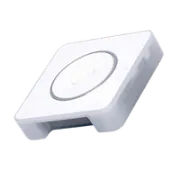
Home Assistant Voice : guide complet de configuration et analyse du haut-parleur local « OK Nabu »
La souveraineté numérique et la confidentialité sont les piliers de Home Assistant. Jusqu’à présent, dépendre d’Alexa ou de Google Home revenait à ouvrir une fenêtre de notre maison vers le cloud. Avec l’arrivée de Home Assistant Voice, basé sur le matériel de Seeed Studio, le contrôle vocal 100 % local et privé est désormais une réalité concrète. Dans cet article, nous détaillons tout ce qu’il faut savoir pour configurer ce haut-parleur, du déballage à l’intégration avancée avec l’Intelligence artificielle comme ChatGPT.
Sur YouTube, je partage plus de tutoriels, tests pratiques et projets domotiques reels. S'abonner sur YouTube
Video associee sur YouTube
VideoDéballage et premières impressions
L’appareil, affectueusement connu sous le nom de OK Nabu, se distingue par son design compact et fonctionnel. En l’achetant, vous n’obtenez pas seulement un haut-parleur ; vous faites l’acquisition d’un kit prêt pour l’avenir du traitement vocal.
- Matériel : basé sur l’ESP32-S3, optimisé pour les tâches audio.
- Microphones : matrice double avec suppression du bruit pour capter les commandes même en présence de bruit ambiant.
- Connectivité : USB-C pour l’alimentation et la configuration.
Configuration initiale : connexion à Home Assistant
Le processus d’appairage est étonnamment simple, car Home Assistant le reconnaît presque instantanément grâce à l’intégration ESPHome.
- Branchez le haut-parleur à une alimentation USB-C.
- Dans Home Assistant, allez dans Paramètres > Appareils et services.
- Une nouvelle notification « Appareil découvert » apparaîtra. Cliquez sur configurer et suivez les étapes pour le connecter à votre réseau Wi-Fi.
Une fois dedans, vous verrez des entités de contrôle pour le volume, l’état des microphones et, surtout, l’Assistant vocal.
Stratégie de configuration : local ou cloud ?
C’est là que réside la véritable puissance de cet appareil. Nous pouvons configurer notre « cerveau » vocal de deux façons principales :
1. La voie 100 % locale (confidentialité maximale)
Pour ceux qui ne veulent pas qu’un seul bit audio sorte de leur réseau local, nous utiliserons le moteur Wyoming.
- Whisper (STT) : il se charge de convertir votre voix en texte (Speech-to-Text). Je vous recommande d’utiliser le modèle « tiny-int8 » pour une réponse rapide sur un matériel modeste.
- Piper (TTS) : il convertit le texte de réponse en voix (Text-to-Speech). Piper propose des voix en espagnol très naturelles qui s’exécutent localement, sans latence Internet.
Avantage : il fonctionne sans Internet et personne n’écoute ce que vous dites. Inconvénient : il nécessite que votre serveur Home Assistant (Raspberry Pi 4, NUC, etc.) dispose d’une certaine puissance de calcul.
2. La voie hybride/cloud (intelligence avancée)
Si vous voulez que votre assistant ne se contente pas d’éteindre les lumières, mais qu’il vous explique des recettes ou raconte des blagues complexes, vous pouvez intégrer des services externes.
- Google Cloud STT/TTS : offre l’une des meilleures compréhensions et synthèses vocales du marché.
- OpenAI (ChatGPT) : vous pouvez utiliser l’API OpenAI pour que le haut-parleur agisse comme un chatbot intelligent.
Configuration d’OpenAI en YAML
Pour intégrer la réactivité de ChatGPT, vous devrez ajouter votre clé API et configurer le composant dans votre fichier de configuration ou via l’interface :
openai_conversation:
api_key: "TU_API_KEY_AQUI"
model: "gpt-3.5-turbo"
Tests de performances et consommation
Lors de mes tests (que vous pouvez voir en détail dans la vidéo), la différence de latence entre le mode local et le cloud est minime si vous disposez d’une bonne connexion. En revanche, la consommation de tokens est un point à prendre en compte si vous utilisez OpenAI.
- Coût : un usage modéré de requêtes quotidiennes vers ChatGPT ne représente que quelques centimes par mois, mais il est important de limiter les entités que l’assistant « voit » afin d’éviter d’envoyer des données inutiles dans le prompt, ce qui ferait grimper la consommation de tokens.
Optimisation : exposition des entités
Nous ne voulons pas que l’assistant se perde parmi 200 capteurs de température. Pour qu’il soit efficace :
- Allez dans Paramètres > Voix.
- Sélectionnez votre assistant et ouvrez l’option Exposer des entités.
- Sélectionnez uniquement les lumières, interrupteurs ou scripts que vous allez réellement contrôler à la voix. Cela améliore considérablement le taux de réussite des commandes.
Ou l'acheter
Si Home Assistant Voice Preview Edition vous interesse, voici les options d'achat disponibles :
- Home Assistant Voice Preview Edition — Teste dans la video: AliExpress · Seed Studio
Conclusion : l’OK Nabu vaut-il le coup ?
Sans aucun doute, oui. Si vous êtes un passionné de HectorziN | Domótica y Home Assistant, ce haut-parleur est la pièce du puzzle qu’il vous manquait pour vous affranchir des grandes entreprises. Il est polyvalent, économique et, surtout, à vous.