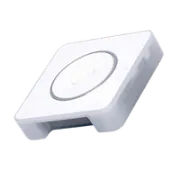
Home Assistant Voice: Guia Completa de Configuração e Análise da Coluna Local "OK Nabu"
A soberania digital e a privacidade são os pilares do Home Assistant. Até agora, depender da Alexa ou do Google Home significava abrir uma janela da nossa casa para a nuvem. Com a chegada do Home Assistant Voice, baseado no hardware da Seeed Studio, o controlo por voz 100% local e privado já é uma realidade tangível. Neste artigo, analisamos tudo o que precisas de saber para configurar esta coluna, desde o unboxing até à integração avançada com Inteligência Artificial como o ChatGPT.
No YouTube compartilho mais tutoriais, testes praticos e automacao residencial real. Inscrever-se no YouTube
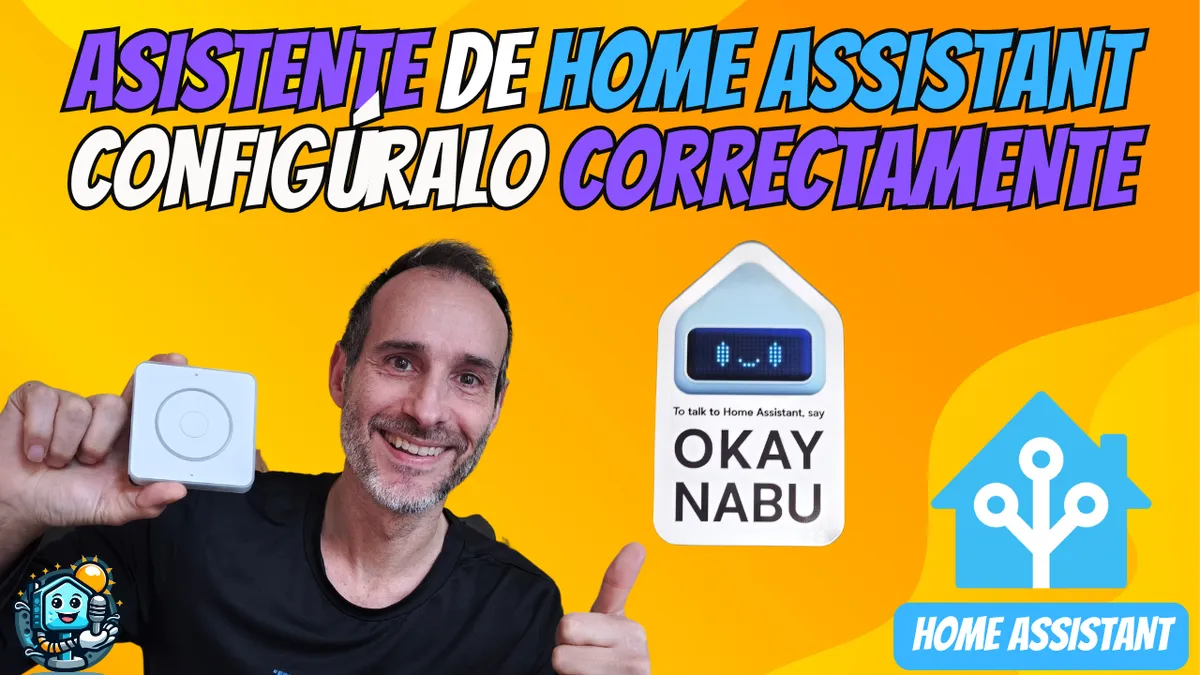
Video relacionado no YouTube
VideoUnboxing e Primeiras Impressões
O dispositivo, conhecido carinhosamente como OK Nabu, destaca-se pelo seu design compacto e funcional. Ao adquiri-lo, não obténs apenas uma coluna; estás a comprar um kit preparado para o futuro do processamento de voz.
- Hardware: Baseado no ESP32-S3, optimizado para tarefas de áudio.
- Microfones: Matriz dupla com cancelamento de ruído para captar comandos mesmo com som ambiente.
- Conectividade: USB-C para alimentação e configuração.
Configuração Inicial: Ligando ao Home Assistant
O processo de emparelhamento é surpreendentemente simples graças ao facto de o Home Assistant o reconhecer quase de imediato através da integração de ESPHome.
- Liga a coluna a uma fonte de alimentação USB-C.
- No Home Assistant, vai a Definições > Dispositivos e Serviços.
- Vai aparecer uma nova notificação de "Dispositivo descoberto". Carrega em configurar e segue os passos para o ligares à tua rede Wi-Fi.
Depois de entrares, vais ver entidades de controlo para o volume, o estado dos microfones e, o mais importante, o Assistente de Voz.
Estratégia de Configuração: Local ou Nuvem?
É aqui que reside a verdadeira força deste dispositivo. Podemos configurar o nosso "cérebro" de voz de duas formas principais:
1. O Caminho 100% Local (Privacidade Máxima)
Para quem não quer que nem um único bit de áudio saia da sua rede local, vamos usar o motor de Wyoming.
- Whisper (STT): Trata de converter a tua voz em texto (Speech-to-Text). Recomendo usar o modelo "tiny-int8" para uma resposta rápida em hardware modesto.
- Piper (TTS): Converte o texto da resposta em voz (Text-to-Speech). O Piper oferece vozes em espanhol muito naturais, executadas localmente sem latência de internet.
Vantagem: Funciona sem internet e ninguém ouve o que dizes. Desvantagem: Requer que o teu servidor de Home Assistant (Raspberry Pi 4, NUC, etc.) tenha alguma capacidade de processamento.
2. O Caminho Híbrido/Nuvem (Inteligência Avançada)
Se procuras que o teu assistente não se limite a desligar luzes, mas também te explique receitas ou conte piadas complexas, podes integrar serviços externos.
- Google Cloud STT/TTS: Oferece uma das melhores capacidades de compreensão e síntese de voz do mercado.
- OpenAI (ChatGPT): Podes usar a API da OpenAI para que a coluna funcione como um chatbot inteligente.
Configuração do OpenAI em YAML
Para integrares a capacidade de resposta do ChatGPT, terás de adicionar a tua API Key e configurar o componente no teu ficheiro de configuração ou através da interface:
openai_conversation:
api_key: "TU_API_KEY_AQUI"
model: "gpt-3.5-turbo"
Testes de Desempenho e Consumo
Nos meus testes (que podes ver em detalhe no vídeo), a diferença de latência entre o modo local e a nuvem é mínima se tiveres uma boa ligação. No entanto, o consumo de tokens é algo a ter em conta se usares OpenAI.
- Custo: Um uso moderado de consultas diárias ao ChatGPT custa apenas alguns cêntimos por mês, mas é importante limitar que entidades o assistente "vê" para evitar enviar dados desnecessários no prompt e aumentar o consumo de tokens.
Otimização: Expondo Entidades
Não queremos que o assistente se confunda com 200 sensores de temperatura. Para ser eficiente:
- Vai a Definições > Voz.
- Selecciona o teu assistente e entra na opção de Expor entidades.
- Selecciona apenas as luzes, interruptores ou scripts que realmente vais controlar por voz. Isto melhora drasticamente a taxa de acerto nos comandos.
Onde comprar
Se Home Assistant Voice Preview Edition interessa a voce, aqui estao as opcoes de compra disponiveis:
- Home Assistant Voice Preview Edition — Analisado no video: AliExpress · Seed Studio
Conclusão: Vale a pena o OK Nabu?
Sem dúvida, sim. Se és um entusiasta de HectorziN | Domótica y Home Assistant, esta coluna é a peça que te faltava no puzzle para te desligares das grandes corporações. É versátil, económica e, acima de tudo, tua.