Jede IR-Lampe mit Home Assistant steuern – Beispiel Außenlampe „Wassertropfen“
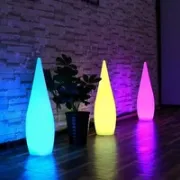
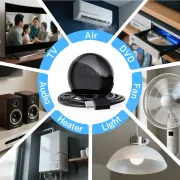
Hast du eine Innen- oder Außenlampe mit Infrarot-Fernbedienung (IR) und es frustriert dich, sie nicht in deine Automatisierungen integrieren zu können? In diesem Artikel verwandeln wir eine „dumme“ Lampe in ein voll integriertes, intelligentes Gerät in Home Assistant. Als Beispiel nutzen wir die beeindruckende 1,20 m hohe Außenlampe in Tropfenform, aber die Methode funktioniert für jedes IR-Gerät: Klimaanlagen, Ventilatoren oder alte LED-Strips.
Auf YouTube teile ich weitere Tutorials, Praxistests und echte Smart-Home-Projekte. Auf YouTube abonnieren

Verwandtes Video auf YouTube
VideoSchritt 1: Befehle mit Tuya einlernen
Als erstes muss der IR-Sender die Codes deiner Lampe „lernen“.
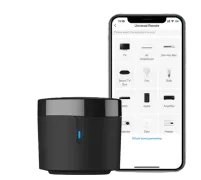
- Füge den IR-Sender in die App Smart Life oder Tuya.
- Öffne das Gerät und wähle den „Lernmodus“.
- Drücke jeden Knopf der Originalfernbedienung (On, Off, Rot, Grün, Helligkeit+, usw.) vor dem Sender.
- Erfolgsrezept: Lege in der Tuya-App für jede Taste eine Szene an. Zum Beispiel eine Szene namens „Tropfenlampe Rot“, die einfach den IR-Befehl „Rot“ ausführt. Das ist wichtig, weil Home Assistant Tuya-Szenen automatisch erkennt.
Schritt 2: Integration in Home Assistant
Sobald die Szenen in Tuya erstellt sind, tauchen sie in Home Assistant als Entities scene.luz_lagrima_rojo auf. Jetzt wandeln wir sie in eine echte Licht-Entity um.
Helpers konfigurieren (YAML)
Damit Home Assistant den Zustand der Lampe „merkt" (da IR unidirektional ist), müssen wir Helpers in unserer configuration.yaml oder in separaten Dateien anlegen:
input_boolean:
  luz_lagrima_status:
    name: "Estado Luz Lágrima"

input_number:
  luz_lagrima_brightness:
    name: "Brillo Luz Lágrima"
    min: 1
    max: 10
    step: 1

input_select:
  luz_lagrima_effect:
    name: "Efecto Luz Lágrima"
    options:
      - "None"
      - "Flash"
      - "Strobe"
      - "Fade"
      - "Smooth"
Erstellung der Template-Light-Entity
Nun definieren wir die Lampe, damit sie im Dashboard mit Farb- und Helligkeitsreglern erscheint:
light:
  - platform: template
    lights:
      luz_lagrima_completa:
        friendly_name: "Lámpara Gota de Agua"
        unique_id: luz_lagrima_rgb
        icon_template: mdi:lighting-status
        value_template: "{{ is_state('input_boolean.luz_lagrima_status', 'on') }}"

        turn_on:
          service: script.luz_lagrima_encender
        turn_off:
          service: script.luz_lagrima_apagar

        set_color:
          service: script.luz_lagrima_aplica_color
          data:
            hs_color: "{{ hs_color }}"
Vollständiger Code: Das Mapping-Script (Farbkreis) und die Helligkeitssteuerung per Schleifen findest du in meinem Gist oficial.
Schritt 3: Wetterschutz (3D-Druck)
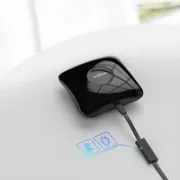
Da der Tuya-IR-Sender nicht wasserdicht ist, habe ich ein Schutzgehäuse verwendet. Wenn du einen 3D-Drucker hast, kannst du ähnliche Modelle bei Cults3D oder Thingiverse herunterladen. Ich habe dieses Design von Camera Cover verwendet und so angepasst, dass der Sensor unter der Terrassenüberdachung geschützt ist.
Fazit und Automatisierungen
Jetzt, da deine IR-Lampe als light-Entity in Home Assistant vorhanden ist, sind die Möglichkeiten unbegrenzt:
- Einschalten bei Einbruch der Dunkelheit: Nur wenn jemand zu Hause ist.
- Kino-Modus: Beim Einschalten des Projektors auf ein dezentes Blau wechseln.
- Benachrichtigungsanzeige: Bei Bewegung im Garten rot blinken.
Welches andere IR-Gerät hast du zu Hause, das du integrieren möchtest? Schreib es mir in die Kommentare zum Video!
Wo kaufen
Wenn dich eine der genannten Optionen interessiert, findest du hier die verfuegbaren Links:
Smarte Beleuchtung
- Outdoor-Stehleuchte in Wassertropfenform — Im Video getestet: AliExpress
Smarte Universalfernbedienung / IR- und RF-Hub
- BroadLink RM4 Mini — Im Video getestet (Emisor IR): AliExpress · Amazon
- Broadlink MR4 Pro — Im Video getestet (Emisor IR): Aliexpress · Amazon · RM4 Mini (solo IR)
- Tuya Universal IR Remote (IR económico y pequeño): AliExpress
3D-Drucker
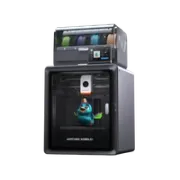
- Anycubic Kobra S1 Combo: AliExpress · AliExpress (NO ACE Pro)
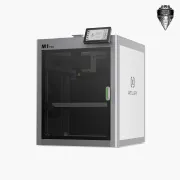
- Artillery M1 Pro S1: Geekbuying · AliExpress
Verwandtes Video

Getestetes Geraet