Como controlar QUALQUER luz IR pelo Home Assistant: o caso da luminária externa "Gota de Água"
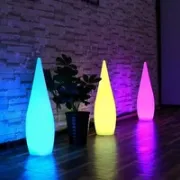
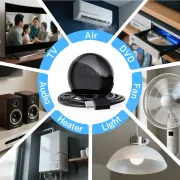
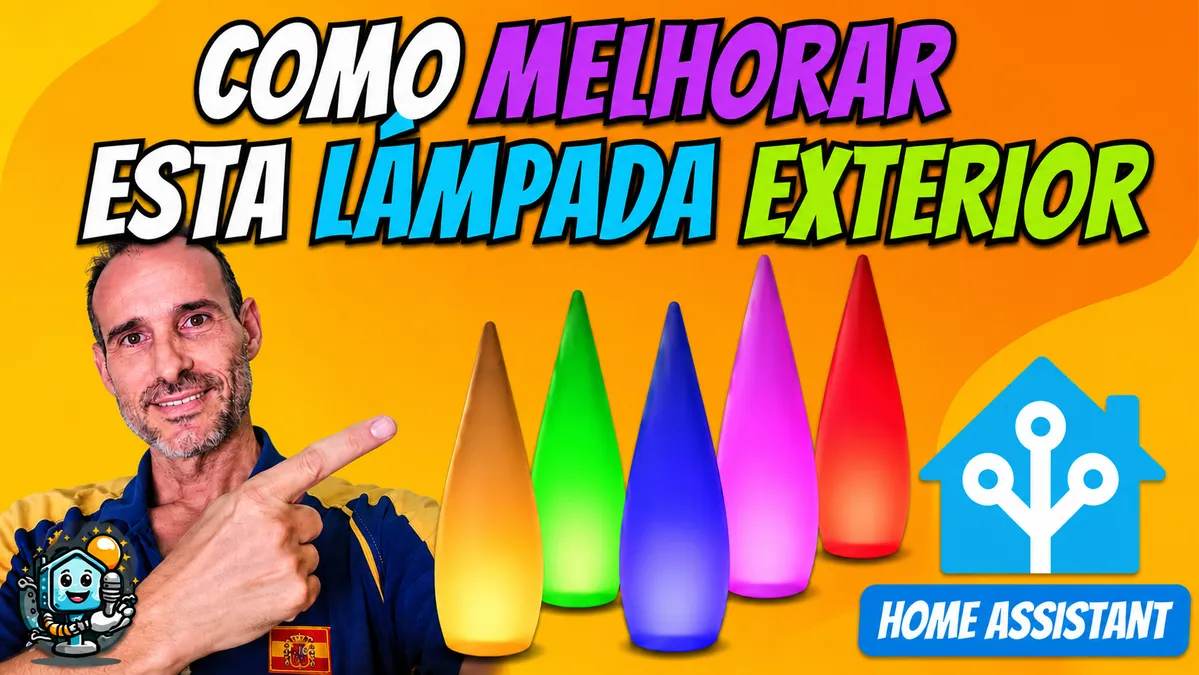
Você tem uma luminária externa ou interna com controle remoto infravermelho (IR) e fica frustrado por não conseguir incluí-la nas suas automações? Neste artigo, vamos transformar uma luminária “burra” em um dispositivo 100% inteligente integrado ao Home Assistant. Usaremos como exemplo a espetacular luminária externa em formato de gota de água, de 1,20 m, mas este método serve para qualquer dispositivo IR: ar-condicionado, ventiladores ou fitas LED antigas.
No YouTube compartilho mais tutoriais, testes praticos e automacao residencial real. Inscrever-se no YouTube
Video relacionado no YouTube
VideoPasso 1: Aprendizado de comandos no Tuya
O primeiro passo é “ensinar” ao emissor IR os códigos da nossa luminária.
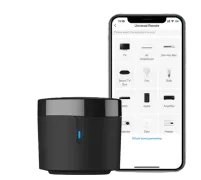
- Adicione o emissor IR ao app Smart Life ou Tuya.
- Entre no dispositivo e selecione “Modo de aprendizado”.
- Pressione cada botão do controle original (On, Off, Vermelho, Verde, Brilho+, etc.) em frente ao emissor.
- Chave do sucesso: Crie uma Cena no app Tuya para cada botão. Por exemplo, uma cena chamada “Luz Gota de Água Vermelho” que simplesmente execute o comando IR “Vermelho”. Isso é essencial porque o Home Assistant detecta automaticamente as cenas do Tuya.
Passo 2: Integração no Home Assistant
Depois que as cenas forem criadas no Tuya, elas aparecerão no Home Assistant como entidades scene.luz_lagrima_rojo. Agora vamos transformá-las em uma entidade de luz real.
Configuração dos auxiliares (YAML)
Para que o Home Assistant “lembre” o estado da luz, já que o IR é unidirecional, precisamos criar alguns auxiliares no nosso configuration.yaml ou em arquivos separados:
input_boolean:
  luz_lagrima_status:
    name: "Estado Luz Gota de Água"

input_number:
  luz_lagrima_brightness:
    name: "Brilho Luz Gota de Água"
    min: 1
    max: 10
    step: 1

input_select:
  luz_lagrima_effect:
    name: "Efeito Luz Gota de Água"
    options:
      - "None"
      - "Flash"
      - "Strobe"
      - "Fade"
      - "Smooth"
Criação da entidade Template Light
Agora definimos a luz para que ela apareça no nosso dashboard com controles de cor e brilho:
light:
  - platform: template
    lights:
      luz_lagrima_completa:
        friendly_name: "Luminária Gota de Água"
        unique_id: luz_lagrima_rgb
        icon_template: mdi:lighting-status
        value_template: "{{ is_state('input_boolean.luz_lagrima_status', 'on') }}"

        turn_on:
          service: script.luz_lagrima_encender
        turn_off:
          service: script.luz_lagrima_apagar

        set_color:
          service: script.luz_lagrima_aplica_color
          data:
            hs_color: "{{ hs_color }}"
Código completo: Você pode encontrar o script de mapeamento de cores (círculo cromático) e o controle de brilho por loops no meu Gist oficial.
Passo 3: Proteção para áreas externas (impressão 3D)
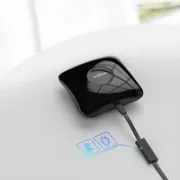
Como o emissor IR Tuya não é resistente à água, usei uma capa de proteção. Se você tem uma impressora 3D, pode baixar modelos semelhantes no Cults3D ou no Thingiverse. Eu usei este modelo de Camera Cover adaptado para proteger o sensor sob o beiral do terraço.
Equipamento recomendado
Estes sao os dispositivos usados neste projeto:
Iluminação inteligente
- Candeeiro exterior em forma de gota de água — Analisado no video: AliExpress
Comando universal inteligente / Hub IR + RF
- BroadLink RM4 Mini — Analisado no video (Emisor IR): AliExpress · Amazon
- Broadlink MR4 Pro — Analisado no video (Emisor IR): Aliexpress · Amazon · RM4 Mini (solo IR)
- Tuya Universal IR Remote (IR económico y pequeño): AliExpress
Impressora 3D
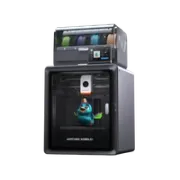
- Anycubic Kobra S1 Combo: AliExpress · AliExpress (NO ACE Pro)
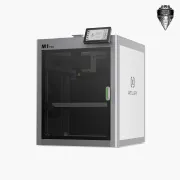
- Artillery M1 Pro S1: Geekbuying · AliExpress
Conclusão e automações
Agora que sua luminária IR é uma entidade light no HA, as possibilidades são infinitas:
- Ligar ao anoitecer: somente se houver alguém em casa.
- Modo Cinema: mudar para azul suave quando o projetor for ligado.
- Alerta de notificações: piscar em vermelho se for detectado movimento no jardim.
Que outro dispositivo IR você tem em casa e gostaria de integrar? Conte nos comentários do vídeo!
Video relacionado

Equipamento recomendado