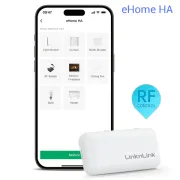
RF‑Geräte mit LinknLink eHome und Home Assistant steuern: Umfassende Anleitung
Liegt dein Tisch voller Funkfernbedienungen für Rollläden, Deckenventilator oder Leinwand? In diesem Artikel zeigen wir dir, wie du alle RF‑Fernbedienungen in einem einzigen Smart‑Gerät — dem LinknLink eHome — zusammenführst und es per MQTT nativ in Home Assistant integrierst.
Auf YouTube teile ich weitere Tutorials, Praxistests und echte Smart-Home-Projekte. Auf YouTube abonnieren
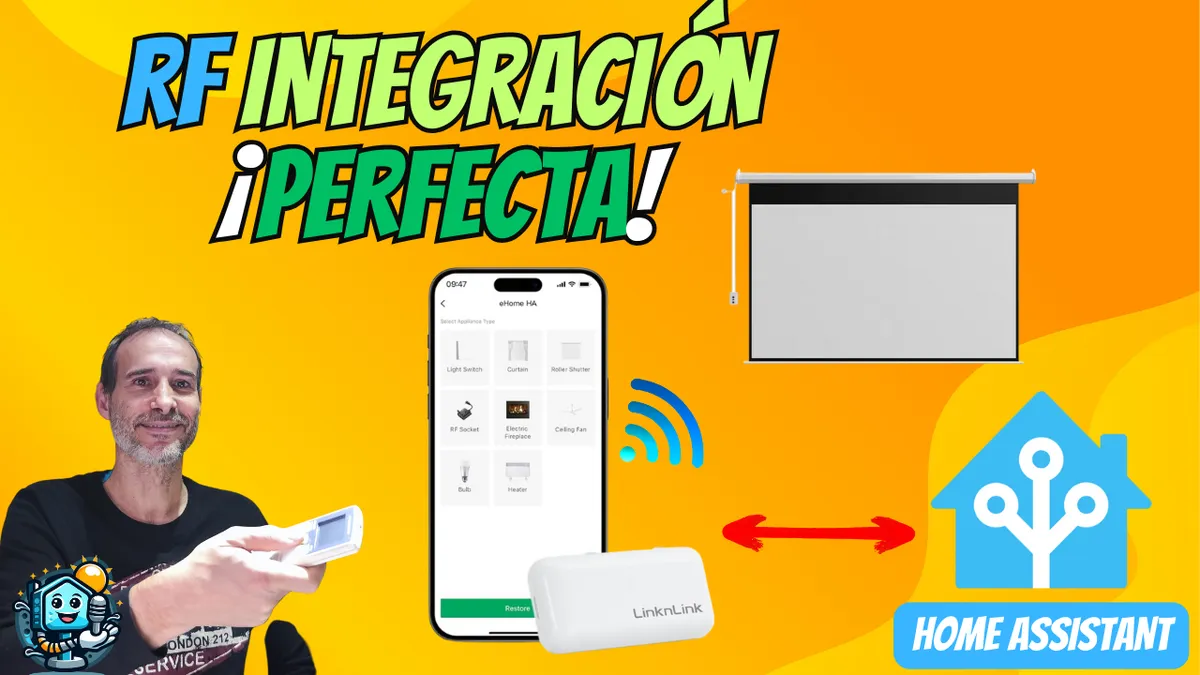
Verwandtes Video auf YouTube
VideoWas ist LinknLink eHome und warum ist es die beste Wahl für Home Assistant?
Der LinknLink eHome ist ein RF‑Hub, der dafür entwickelt wurde, deine „dummen“ RF‑Geräte in smarte Geräte zu verwandeln. Im Unterschied zu anderen generischen Controllern liegt sein großer Vorteil in der nahtlosen Integration in Home Assistant.
Während andere Geräte dich zwingen, komplizierte Skripte oder einzelne Tasten zu konfigurieren, erzeugt das eHome automatisch native Entitäten (wie covers für Rollläden oder fans für Ventilatoren).
Technische Daten und Kompatibilität
Um dein Zuhause per Funk zu smarten, solltest du drei Schlüsselfaktoren kennen, die das eHome umfassend abdeckt:
- Frequenzen: Deckt die Bänder 300-340 MHz und 430-440 MHz (einschließlich des gebräuchlichen 433‑MHz‑Bereichs).
- Fester Code (Fixed Code): Kompatibel mit den meisten Rollläden, Projektionsleinwänden und Leuchten.
- Variabler Code (Rolling Code): Wichtig: Aus Sicherheitsgründen können Rolling Code-Systeme (wie bei modernen Garagentoren) nicht geklont werden.
Schritt für Schritt: Erste Einrichtung des eHome
- Anschließen: Stecke das Gerät über das Micro‑USB‑Kabel ein. Eine blaue LED blinkt (Kopplungsmodus).
- LinknLink‑App: Füge das Gerät in der offiziellen App hinzu, indem du die Serie "Hubs and Sensors" auswählst.
- Fernbedienungen anlernen: Wähle den Gerätetyp (z. B. Rollladen), stelle die Frequenz ein (normalerweise 433 MHz) und drücke die Tasten deiner physischen Fernbedienung nahe am eHome, damit es die Signale für Hoch, Runter und Stopp lernt.
Integration in Home Assistant per MQTT
Hier zeigt das LinknLink eHome seine Stärken. Befolge diese Schritte, um deine RF‑Geräte in dein Dashboard zu bringen:
- MQTT einrichten: In der LinknLink‑App öffnest du die Einstellungen des eHome und wählst "MQTT Connection".
- Zugangsdaten: Gib die IP deines Home Assistant‑Servers, den Port (standardmäßig 1883) sowie Benutzername und Passwort ein.
- Auto‑Erkennung: Nach dem Speichern erkennt Home Assistant deine Geräte automatisch. Wenn du eine Projektorleinwand konfiguriert hast, erscheint sie direkt als Entität des Typs cover.
Pro‑Tipp: So bleiben die Schaltflächen in Home Assistant aktiv
Ein häufiges Problem in Home Assistant ist, dass nach dem Drücken von „runter“ bei einem RF‑Rollladen die Taste deaktiviert wird, weil das System annimmt, er sei bereits geschlossen. Möchtest du die drei Tasten (hoch, stop, runter) dauerhaft aktiviert lassen, kannst du in deiner Datei Template in deiner Datei configuration.yaml.
template:
  - cover:
      - name: "Pantalla Proyector"
        unique_id: pantalla_proyector_pro
        device_class: curtain

        open_cover:
          - action: cover.open_cover
            target:
              entity_id: cover.pantalla_proyector_mqtt

        close_cover:
          - action: cover.close_cover
            target:
              entity_id: cover.pantalla_proyector_mqtt

        stop_cover:
          - action: cover.stop_cover
            target:
              entity_id: cover.pantalla_proyector_mqtt
Mit diesem Code umgehst du die Zustandsbeschränkungen und behältst jederzeit die volle Kontrolle.
Fazit: Automatisiere deinen "Kinomodus"
Dank des LinknLink eHome kannst du mächtige Automationen erstellen. Beispielsweise kann Home Assistant beim Aktivieren des "Kinomodus" die Projektorleinwand per RF herunterfahren, den Beamer per Infrarot einschalten (mithilfe des eMotion Pro) und die Beleuchtung dimmen — alles synchronisiert.
Wenn du die professionellste und einfachste Lösung suchst, um RF‑Fernbedienungen aus deinem Zuhause zu eliminieren, ist der LinknLink eHome, ist er aktuell die definitive Empfehlung für Home Assistant‑Nutzer.
Wo kaufen
Wenn dich eine der genannten Optionen interessiert, findest du hier die verfuegbaren Links:
- LinknLink eHome HA — Im Video getestet: Página oficial · Amazon · AliExpress
- LinknLink eMotion Ultra — Bessere Version: Página oficial · AliExpress · Amazon
Verwandtes Video

Getestetes Geraet