Comment contrôler les périphériques RF avec LinknLink eHome et Home Assistant : guide complet
Votre table est-elle couverte de télécommandes radiofréquence pour les volets, le ventilateur de plafond ou l’écran du projecteur ? Dans cet article, nous vous montrons comment centraliser toutes vos télécommandes RF dans un seul appareil intelligent — le LinknLink eHome — et comment l’intégrer nativement à Home Assistant via MQTT.
Sur YouTube, je partage plus de tutoriels, tests pratiques et projets domotiques reels. S'abonner sur YouTube
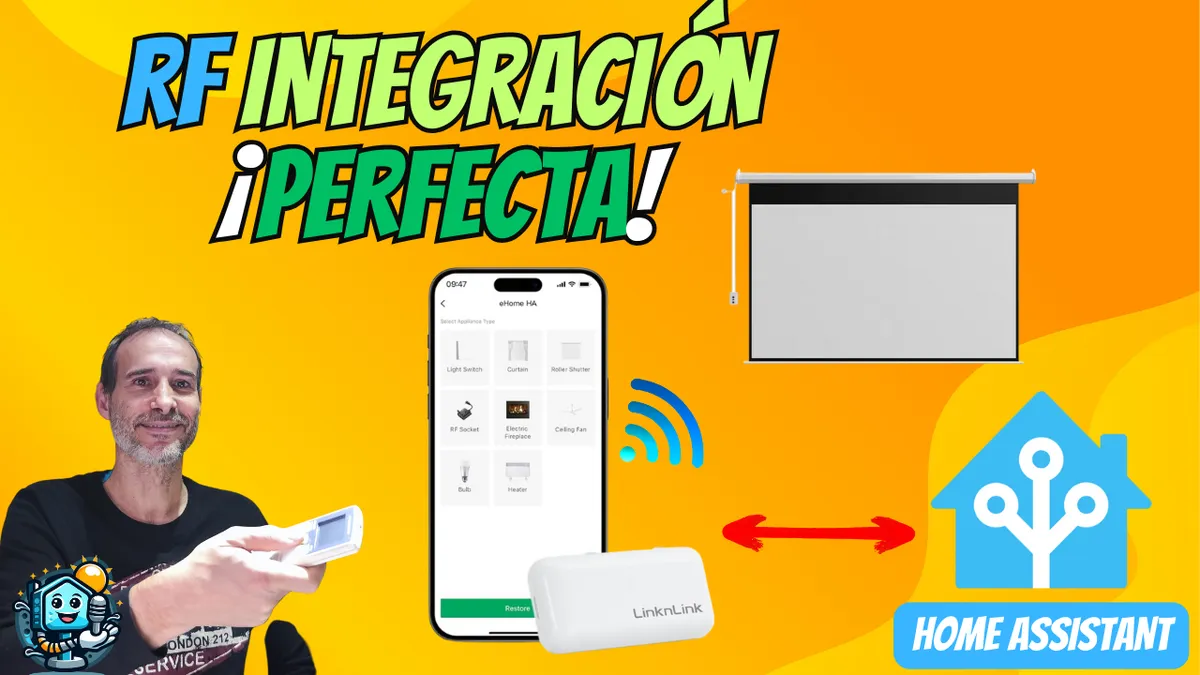
Video associee sur YouTube
VideoQu’est-ce que LinknLink eHome et pourquoi est-il le meilleur pour Home Assistant ?
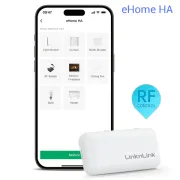
Le LinknLink eHome est un hub radio conçu pour rendre intelligents vos appareils RF « simples ». Contrairement à d’autres contrôleurs génériques, son atout majeur est son intégration parfaite avec Home Assistant.
Alors que d’autres appareils vous obligent à créer des scripts complexes ou des boutons isolés, l’eHome crée automatiquement des entités natives (comme covers pour les volets ou fans pour les ventilateurs).
Spécifications techniques et compatibilité
Pour domotiser votre maison avec la radiofréquence, vous devez connaître trois facteurs clés que l’eHome couvre largement :
- Fréquences : Couvre les bandes 300-340 MHz et 430-440 MHz (y compris la bande standard 433 MHz).
- Code fixe (Fixed Code) : Compatible avec la plupart des stores, écrans de projection et éclairages.
- Code variable (Rolling Code) : Important à noter que, pour des raisons de sécurité, les systèmes Rolling Code (courants sur les portes de garage modernes) ne peuvent pas être clonés.
Pas à pas : configuration initiale de l’eHome
- Connexion : Branchez l’appareil via son câble micro-USB. Vous verrez une LED bleue clignoter (mode appairage).
- Application LinknLink : Ajoutez l’appareil dans l’application officielle en sélectionnant la série "Hubs and Sensors".
- Apprentissage des télécommandes : Choisissez le type d’appareil (ex. store), sélectionnez la fréquence (généralement 433 MHz) et appuyez sur les boutons de votre télécommande près de l’eHome pour qu’il apprenne les signaux de montée, descente et arrêt.
Intégration à Home Assistant via MQTT
C’est ici que le LinknLink eHome se distingue. Suivez ces étapes pour intégrer vos appareils RF à votre tableau de bord :
- Configurer MQTT : Dans l’app LinknLink, allez dans la configuration de l’eHome et sélectionnez "MQTT Connection".
- Identifiants : Saisissez l’IP de votre serveur Home Assistant, le port (1883 par défaut), votre utilisateur et mot de passe.
- Découverte automatique : Une fois enregistré, Home Assistant détectera automatiquement vos appareils. Si vous avez configuré un écran de projection, il apparaîtra directement comme une entité de type cover.
Astuce pro : comment garder les boutons actifs dans Home Assistant
Un problème fréquent dans Home Assistant est qu’après avoir appuyé sur « descendre » pour un store RF, le bouton se désactive car le système suppose qu’il est déjà fermé. Si vous souhaitez conserver les trois boutons (monter, stop, descendre) toujours actifs, vous pouvez créer une template dans votre fichier configuration.yaml.
template:
  - cover:
      - name: "Écran projecteur"
        unique_id: pantalla_proyector_pro
        device_class: curtain

        open_cover:
          - action: cover.open_cover
            target:
              entity_id: cover.pantalla_proyector_mqtt

        close_cover:
          - action: cover.close_cover
            target:
              entity_id: cover.pantalla_proyector_mqtt

        stop_cover:
          - action: cover.stop_cover
            target:
              entity_id: cover.pantalla_proyector_mqtt
Avec ce code, vous éviterez les limitations d’état et disposerez d’un contrôle total en permanence.
Ou l'acheter
Si l'une des options mentionnees vous interesse, voici les liens disponibles :
- LinknLink eHome HA — Teste dans la video: Página oficial · Amazon · AliExpress
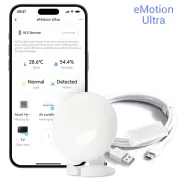
- LinknLink eMotion Ultra — Version superieure: Página oficial · AliExpress · Amazon
Conclusion : automatisez votre 'Mode Cinéma'
Grâce au LinknLink eHome, vous pouvez créer des automatismes puissants. Par exemple, en activant le « Mode Cinéma », Home Assistant peut baisser l’écran de projection via RF, allumer le projecteur par infrarouge (en utilisant le eMotion Pro) et tamiser les lumières, le tout synchronisé.
Si vous cherchez la solution la plus professionnelle et la plus simple pour vous débarrasser des télécommandes RF chez vous, le LinknLink eHome est aujourd’hui la recommandation définitive pour tout utilisateur de Home Assistant.
Video associee

Appareil teste