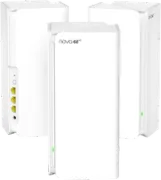
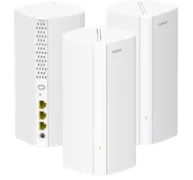
Wie du ein WiFi-Mesh-Netzwerk einrichtest (Tenda Nova MX15) und Verbindungsprobleme hinter dir lässt
Fällt dein WiFi ständig aus? Gibt es bei dir zu Hause Bereiche, in denen das Signal einfach nicht ankommt? Wenn du viele Smart-Home-Geräte hast oder dein Zuhause groß ist, stößt der Router deines Anbieters schnell an seine Grenzen. Die beste Lösung ist ein WiFi-Mesh-Netzwerk. In diesem Artikel zeige ich dir, wie du das Tenda Nova MX15 AX5400-System richtig installierst und konfigurierst – inklusive seines kleinen Bruders MX12 AX3000 – damit du überall volle Abdeckung und maximale Geschwindigkeit hast.
Auf YouTube teile ich weitere Tutorials, Praxistests und echte Smart-Home-Projekte. Auf YouTube abonnieren

Verwandtes Video auf YouTube
VideoWas ist ein WiFi-Mesh-Netzwerk und warum brauchst du es?
Im Gegensatz zu herkömmlichen Repeatern, die separate Netzwerke erzeugen und Geschwindigkeit verlieren, erstellt ein Mesh-Netzwerk ein einziges intelligentes Netzwerk im ganzen Haus. Deine Geräte verbinden sich automatisch mit dem nächstgelegenen Knoten – ohne Unterbrechungen.
Es ist die ideale Lösung für:
- Häuser mit mehreren Etagen oder dicken Wänden.
- Smart-Home-Systeme mit vielen Sensoren.
- 4K-Streaming und Gaming ohne Lag.
Vergleich: Tenda Nova MX15 (AX5400) vs. MX12 (AX3000)
In meinem Setup verwende ich eine Mischung aus beiden. Der Hauptunterschied liegt bei Geschwindigkeit und Geräteverwaltung:
- MX15 (AX5400): Ideal als Hauptknoten (der, der mit dem Router verbunden ist). Er bietet mehr Bandbreite, um den gesamten Datenverkehr im Haus zu verwalten.
- MX12 (AX3000): Hervorragend als sekundärer Knoten, um die Abdeckung in Räumen oder im Obergeschoss zu erweitern.
Schritt-für-Schritt-Installation und Konfiguration
1. Erste Verbindung
Verbinde das Netzwerkkabel vom Router deines Anbieters mit dem WAN-Port des Tenda Nova MX15. Lade die Tenda-App herunter und folge dem Assistenten, um dein neues WiFi-Netzwerk einzurichten.
2. Sekundäre Knoten hinzufügen
Mehr Abdeckung hinzuzufügen ist so einfach wie das neue Knotengerät (MX12 oder MX15) in der Nähe eines bereits eingerichteten Geräts einzustecken. Die App erkennt es automatisch und bindet es ohne zusätzliche Einstellungen in das Mesh-Netzwerk ein.
3. Konflikte vermeiden: der DMZ-Modus
Um „Double NAT“ zu vermeiden, das bei Online-Spielen oder beim Fernzugriff Probleme verursachen kann, ist es am besten, in die Konfiguration des Routers deines Anbieters zu gehen und die IP des Tenda Nova in DMZ einzutragen. Dadurch wird der gesamte Datenverkehr an dein Mesh-Netzwerk weitergeleitet, während Tenda die Sicherheit verwaltet.
4. Das alte WiFi deaktivieren
Sobald dein Mesh-Netzwerk läuft, schalte das WiFi des Routers deines Anbieters aus. So vermeidest du Störungen und stellst sicher, dass sich alle deine Geräte mit dem schnellsten und stabilsten Netzwerk verbinden.
Optimierung für Smart Home und Home Assistant
Wenn du Home Assistant nutzt, ist ein Mesh-Netzwerk unverzichtbar. Durch das einheitliche Netzwerk hast du keine Sichtbarkeitsprobleme zwischen deinen Zigbee-, WiFi-Geräten und deinem Server. Außerdem ermöglicht Tenda Nova die einfache Vergabe von statischen IPs direkt in der App – ein entscheidender Vorteil, damit deine Integrationen nach einem Router-Neustart nicht ausfallen.
Fazit
Der Umstieg von einem Standardrouter auf ein Mesh-System wie das Tenda Nova MX15 ist die spürbarste Veränderung, die du in deinem digitalen Zuhause vornehmen kannst. Stabilität, Geschwindigkeit und Abdeckung – ganz ohne komplizierte Einrichtung.
Willst du dein Netzwerk auf das nächste Level bringen? Dann verpasse nicht meinen kostenlosen Home Assistant-Kurs und lerne, dein Smart Home wie ein Profi zu verwalten.
Wo kaufen
Wenn dich eine der genannten Optionen interessiert, findest du hier die verfuegbaren Links:
- Tenda Nova MX15 Pro AX5400 WiFi Mesh — Im Video getestet: Amazon Pack de 1 · Amazon Pack de 3
- Tenda Nova MX12 AX3000 — Guenstige Option (Más barato / Menos velocidad Wifi): AliExpress
Verwandtes Video

Getestetes Geraet