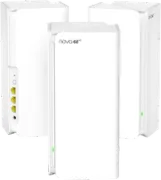
Comment configurer un réseau WiFi Mesh (Tenda Nova MX15) et dire adieu aux problèmes de connexion
Votre WiFi se coupe sans arrêt ? Vous avez des zones dans la maison où le signal n’arrive tout simplement pas ? Si vous avez beaucoup d’appareils connectés ou une grande maison, le routeur de votre opérateur atteint vite ses limites. La solution idéale, c’est un réseau WiFi Mesh. Dans cet article, je vous montre comment installer et configurer correctement le système Tenda Nova MX15 AX5400 (et son petit frère, le MX12 AX3000) afin d’obtenir une couverture totale et des performances maximales.
Sur YouTube, je partage plus de tutoriels, tests pratiques et projets domotiques reels. S'abonner sur YouTube

Video associee sur YouTube
VideoQu’est-ce qu’un réseau WiFi Mesh et pourquoi en avez-vous besoin ?
Contrairement aux répéteurs traditionnels (qui créent des réseaux distincts et font chuter le débit), un réseau Mesh crée un réseau intelligent unique dans toute la maison. Vos appareils se connectent automatiquement au nœud le plus proche, sans coupure.
C’est la solution idéale pour :
- Les maisons à plusieurs étages ou avec des murs épais.
- Les systèmes de domotique avec de nombreux capteurs.
- Le streaming 4K et le gaming sans latence.
Comparatif : Tenda Nova MX15 (AX5400) vs MX12 (AX3000)
Dans ma configuration, j’utilise un mélange des deux. La principale différence réside dans la vitesse et la gestion des appareils :
- MX15 (AX5400) : Idéal comme nœud principal (celui qui est relié au routeur). Il offre une bande passante plus élevée pour gérer tout le trafic de la maison.
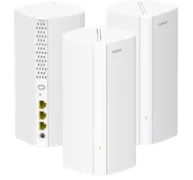
- MX12 (AX3000) : Excellent comme nœud secondaire pour étendre la couverture dans les pièces ou à l’étage.
Installation et configuration pas à pas
1. Connexion initiale
Connectez le câble réseau depuis le routeur de votre opérateur au port WAN du Tenda Nova MX15. Téléchargez l’application Tenda et suivez l’assistant pour créer votre nouveau réseau WiFi.
2. Ajouter des nœuds secondaires
Ajouter plus de couverture est aussi simple que de brancher le nouveau nœud (MX12 ou MX15) à proximité d’un nœud déjà configuré. L’application le détectera automatiquement et l’intégrera au réseau Mesh sans configuration supplémentaire.
3. Éviter les conflits : le mode DMZ
Pour éviter le "double NAT" (qui peut causer des problèmes dans les jeux en ligne ou pour l’accès à distance), l’idéal est d’entrer dans la configuration du routeur de votre opérateur et de placer l’adresse IP du Tenda Nova en DMZ. Cela "ouvre la voie" à tout le trafic vers votre réseau Mesh, en laissant Tenda gérer la sécurité.
4. Désactiver l’ancien WiFi
Une fois que votre réseau Mesh fonctionne, éteignez le WiFi du routeur de votre opérateur. Cela évite les interférences et garantit que tous vos appareils se connectent au réseau le plus rapide et le plus stable.
Optimisation pour la domotique et Home Assistant
Si vous utilisez Home Assistant, un réseau Mesh est indispensable. Avec un réseau unique, vous n’aurez aucun problème de visibilité entre vos appareils Zigbee, WiFi et votre serveur. De plus, Tenda Nova permet d’attribuer des IP fixes très facilement depuis l’application, ce qui est essentiel pour éviter que vos intégrations ne se cassent au redémarrage du routeur.
Ou l'acheter
Si l'une des options mentionnees vous interesse, voici les liens disponibles :
- Tenda Nova MX15 Pro AX5400 Wifi Mesh — Teste dans la video: Amazon Pack de 1 · Amazon Pack de 3
- Tenda Nova MX12 AX3000 — Option economique (Más barato / Menos velocidad Wifi): AliExpress
Conclusion
Passer d’un routeur standard à un système Mesh comme le Tenda Nova MX15 est le changement le plus marquant que vous puissiez apporter à votre maison connectée. Stabilité, rapidité et couverture, sans prise de tête.
Vous voulez faire passer votre réseau au niveau supérieur ? Ne manquez pas mon Cours gratuit de Home Assistant pour apprendre à gérer votre Smart Home comme un pro.