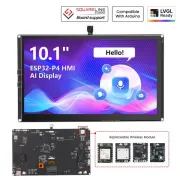
CrowPanel ESP32-P4 mit Home Assistant: Display, Sensoren, Benachrichtigungen, Dashboard und Sprachassistent
Das CrowPanel ESP32-P4 ist eines dieser Displays, das auf den ersten Blick wie ein kleines Tablet zum Testen wirkt. In Wirklichkeit kann es aber zu etwas deutlich Interessanterem werden: einem Touchpanel für Home Assistant, einer Sensoranzeige, einem Benachrichtigungssystem, einem Smart-Home-Dashboard und sogar einem Interaktionspunkt per Sprache. In diesem Artikel zeige ich dir alles, was ich mit diesem Display getestet habe: von der ersten Hardware-Verbindung über die Integration mit ESPHome, die Anzeige von Home-Assistant-Sensoren, ein Luftqualitäts-Panel, Benachrichtigungen mit Text auf dem Bildschirm, komplette WallPanel-ähnliche Dashboards bis hin zu einem abschließenden Test als Voice Assistant. Die Idee ist nicht einfach nur, das Display einzuschalten. Die Idee ist, es in ein wirklich nützliches Gerät innerhalb einer realen Smart-Home-Installation zu verwandeln.
Auf YouTube teile ich weitere Tutorials, Praxistests und echte Smart-Home-Projekte. Auf YouTube abonnieren
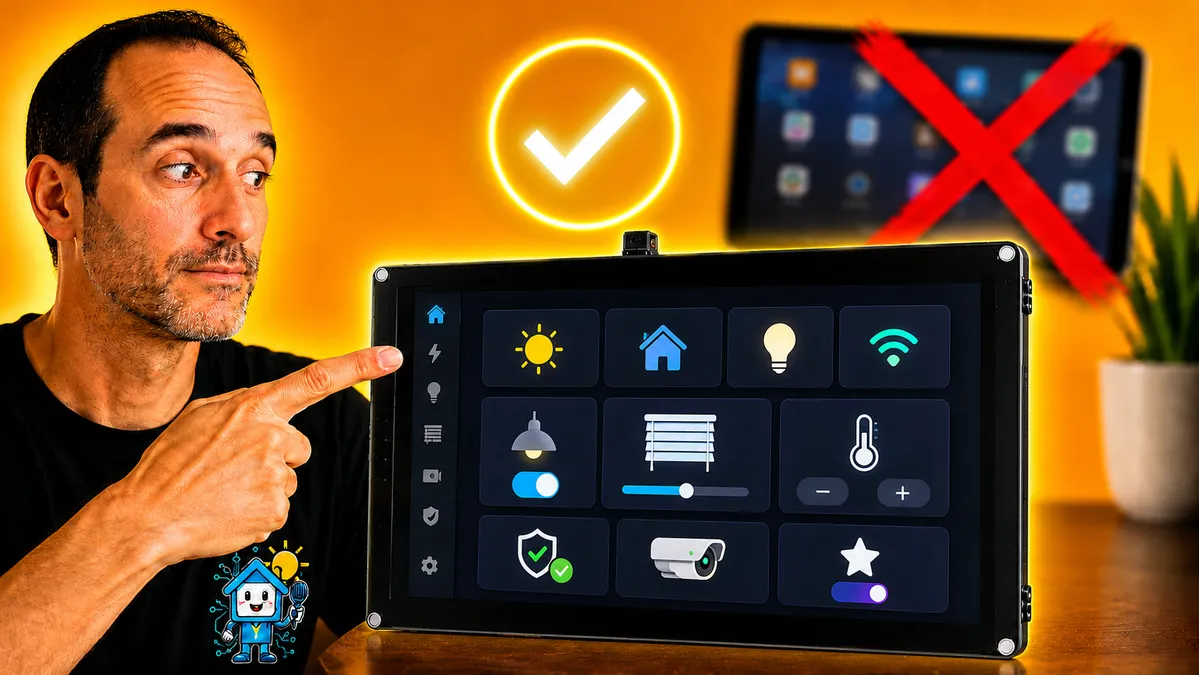
Verwandtes Video auf YouTube
Video1. Was ist das CrowPanel ESP32-P4?
Das Display, das ich in diesem Projekt teste, ist ein CrowPanel auf Basis des ESP32-P4 im 10,1-Zoll-Format (1024x600 px). Es ist ein Touchscreen für Embedded-Projekte, grafische Entwicklung, HMI-Oberflächen und fortgeschrittene Tests mit ESP32.
Interessant ist, dass wir es hier nicht mit einem klassischen Android-Tablet zu tun haben. Das CrowPanel funktioniert nicht wie ein herkömmliches Tablet, sondern wie ein per Firmware gesteuertes Display, das wir mit ESPHome anpassen und innerhalb von Home Assistant nutzen können.
Im Video starte ich praktisch bei null: Ich verbinde das WiFi-Modul, die Antenne, die Lautsprecher und die Stromversorgung, bevor ich beginne, das Display mit Home Assistant zu integrieren.
2. Warum dieses Display für Home Assistant interessant ist
Viele Home-Assistant-Nutzer verwenden ein Android-Tablet als Wandpanel. Das ist eine gültige Lösung, hat aber auch einige Nachteile:
- Du bist von Android abhängig.
- Es kann Probleme mit dem Akku geben, wenn es dauerhaft angeschlossen ist.
- Das Betriebssystem kann Apps im Hintergrund schließen.
- Der Stromverbrauch kann höher sein.
- Es integriert sich optisch nicht immer gut.
- Es ist nicht speziell für Embedded-Projekte gedacht.
Das CrowPanel verfolgt einen anderen Ansatz: ein dediziertes Display auf Basis des ESP32-P4, das wir so konfigurieren können, dass es konkrete Informationen aus Home Assistant, Benachrichtigungen, Dashboards und sogar eine Sprachoberfläche anzeigt.
Es ist keine Lösung für jeden Nutzer, aber für alle, die Spaß an Home Assistant, ESPHome und ESP32 haben, eröffnet es viele Möglichkeiten.
3. Erster Hardware-Aufbau
Als Erstes muss das Display physisch vorbereitet werden.
In meinem Fall umfasst der erste Aufbau:
- Das WiFi-Modul anschließen.
- Die Ausrichtung des Moduls prüfen.
- Die Aufkleber entfernen, die einige Öffnungen verdecken.
- Die WiFi-Antenne anschließen.
- Die Lautsprecher einsetzen.
- Das Stromkabel anschließen.
- Das Display zum ersten Mal einschalten.
Das Display unterstützt außerdem microSD-Karten, was bei manchen Projekten nützlich sein kann. Nach dem Einschalten erscheint eine einfache Oberfläche mit einigen Test-Apps, darunter ein kleines Spiel und eine Musik-App, mit der man prüfen kann, ob die Lautsprecher funktionieren.
4. Installation von ESPHome Device Builder
Nachdem geprüft wurde, dass das Display korrekt startet, ist der nächste Schritt die Integration mit Home Assistant über ESPHome.
In Home Assistant muss man zu folgendem Bereich gehen:
Einstellungen → Add-ons → ESPHome Device Builder
Im Video verwende ich die stabile Version von ESPHome Device Builder, nicht die Beta. Nach der Installation kann man die Überwachung aktivieren und entscheiden, ob das Seitenpanel angezeigt werden soll oder nicht. Es muss nicht dauerhaft sichtbar sein, weil ESPHome auch direkt über seine Weboberfläche geöffnet werden kann.
Danach wird ein neues Gerät erstellt über:
ESPHome → New Device
In meinem Fall habe ich ihm einen Namen wie „crowpanel“ gegeben.
Dabei muss man ein Detail beachten: Der ESP32-P4 erscheint in ESPHome nicht immer direkt als empfohlene Option. Deshalb kann man zunächst eine ungefähr passende Konfiguration auswählen und sie anschließend durch das korrekte YAML ersetzen.
5. Erste Test-Firmware auf dem CrowPanel
Für den ersten Test verwende ich eines der verfügbaren Beispiele für dieses Display (https://github.com/Elecrow-RD/CrowPanel-Advanced-10.1inch-ESP32-P4-HMI-AI-Display-1024x600-IPS-Touch-Screen/tree/master/example/V1.2/ESPHome). Die erste Idee ist zu prüfen, ob wir eine Firmware kompilieren, auf das CrowPanel laden und es anschließend als Online-Gerät in ESPHome sehen können.
Der allgemeine Ablauf ist:
- Die Beispieldateien herunterladen.
- Die benötigten PNG-Icons kopieren.
- Das YAML des Beispiels öffnen.
- Den von ESPHome generierten YAML-Inhalt ersetzen.
- Speichern.
- Kompilieren.
- Die Firmware herunterladen.
- Das Display manuell mit ESPHome Web flashen.
Im Video taucht auch ein einfacher Fehler auf: Der Gerätename enthielt Punkte, und ESPHome erlaubt keine Punkte in diesem Namen. Die Lösung war, sie durch Bindestriche zu ersetzen.
Nach dem Kompilieren wird die Firmware im Factory-Format heruntergeladen und installiert, indem das Display per USB mit dem Computer verbunden wird. Die Installation dauert eine Weile, besonders beim Löschen und Schreiben des Speichers. Es ist also normal, wenn es ein oder zwei Minuten so aussieht, als würde nichts passieren.
Für dieses Beispiel verwendeter Code: https://gist.github.com/hectorzin/25483aac4dc888cddab0302b8d19a039#file-test-1-show-connected-sensors
6. Home-Assistant-Sensoren an das CrowPanel senden
Nach der Installation der ersten Firmware erscheint das Display online in ESPHome und auch als Gerät innerhalb von Home Assistant.
Das erste Beispiel erstellt einige Entitäten, zum Beispiel einen virtuellen Schalter sowie Temperatur- und Feuchtigkeitssensoren. Diese Sensoren haben aber keine echten Werte, weil das Beispiel davon ausgeht, dass physische Sensoren direkt an das Display angeschlossen sind.
Da ich in meinem Fall keine physischen Sensoren an das CrowPanel angeschlossen habe, ersetze ich diese Sensoren durch echte Entitäten aus Home Assistant. So zeigt das Display Daten an, die bereits in meiner Smart-Home-Installation vorhanden sind.
Zum Beispiel:
- Temperatur im Wohnzimmer.
- Luftfeuchtigkeit.
- Umweltsensoren.
- Jede kompatible Entität aus Home Assistant.
Die Idee ist, Sensoren des Typs homeassistant im ESPHome-YAML zu verwenden und sie den internen Variablen zuzuordnen, die auf dem Display angezeigt werden.
Für dieses Beispiel verwendeter Code: https://gist.github.com/hectorzin/25483aac4dc888cddab0302b8d19a039#file-test-2-show-home-assistant-sensors
Beispielstruktur
sensor:
  - platform: homeassistant
    id: room_temp
    entity_id: sensor.temperatura_salon

  - platform: homeassistant
    id: room_humidity
    entity_id: sensor.humedad_salon
Dieser Block ist nur ein orientierendes Beispiel. Im finalen Artikel solltest du das genaue YAML verlinken, das du im Video verwendest.
7. Einen Luftqualitätsmonitor erstellen
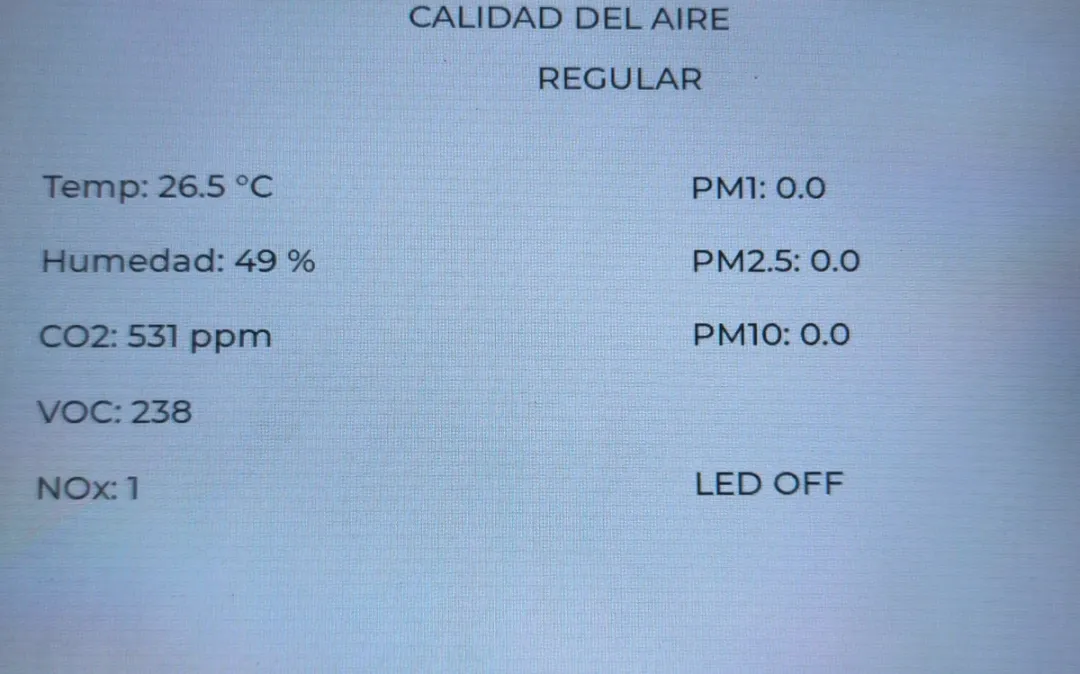
Nachdem Temperatur und Luftfeuchtigkeit angezeigt werden, ist der nächste Schritt etwas Nützlicheres: ein kleiner Luftqualitätsmonitor.
In meinem Fall gehe ich von einem Panel aus, das ich bereits in Home Assistant habe, und bringe diese Daten auf das Display. Dafür ersetze ich die vorherigen Sensoren durch Entitäten, die mit der Luftqualität zusammenhängen.
Zum Beispiel:
- CO₂.
- PM2.5.
- PM10.
- Temperatur.
- Luftfeuchtigkeit.
- VOC.
- Allgemeiner Status der Luftqualität.
Im Video erkläre ich, dass im Grunde die vorherigen Sensoren durch die jeweiligen echten Luftqualitäts-Entitäten ersetzt werden und der Schalter entfernt wird, den wir nicht mehr brauchen.
Das erste Ergebnis ist funktional, aber recht simpel: Labels mit dem Namen jedes Sensors und seinem Wert.
8. Eigene Icons hinzufügen
Sobald die Sensoren auf dem Display erscheinen, ist der nächste Schritt, die visuelle Darstellung zu verbessern.
Dafür kann man eigene PNG-Icons verwenden. In meinem Fall habe ich Icons für jede Entität erstellt und sie in den ESPHome-Ordner innerhalb von Home Assistant kopiert. Danach habe ich das YAML angepasst, um festzulegen, welches Icon an welcher Position angezeigt werden soll.
Das verändert die Wahrnehmung des Projekts deutlich. Aus einem funktionalen, aber ziemlich technischen Display wird ein deutlich visuelleres Panel.
Für dieses Beispiel verwendeter Code: https://gist.github.com/hectorzin/25483aac4dc888cddab0302b8d19a039#file-test-3-air-quality
Üblicher Pfad für die Icons
/config/esphome/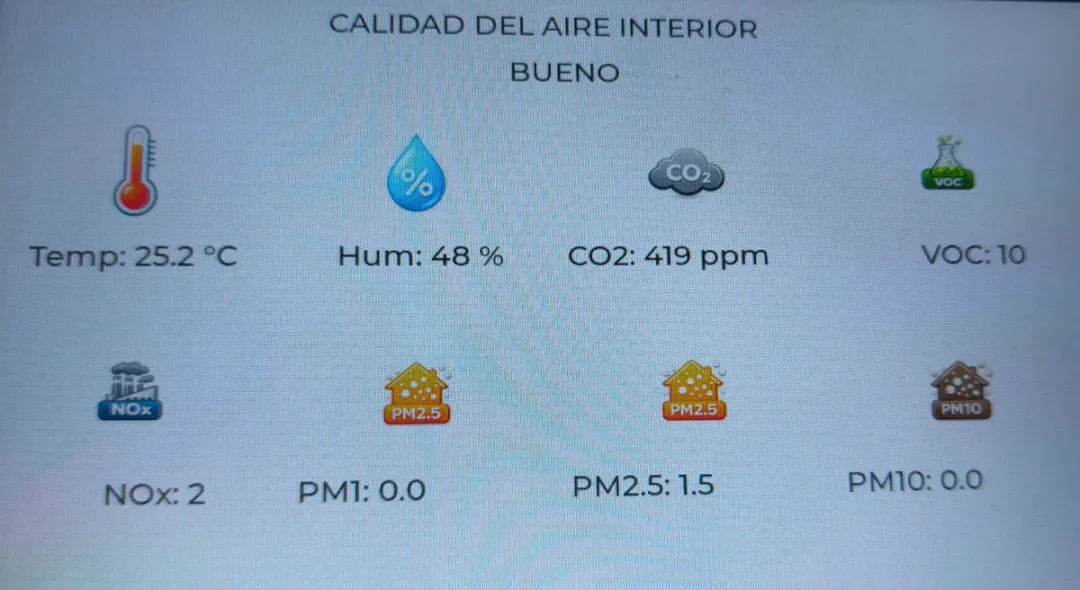
9. Benachrichtigungen auf dem CrowPanel anzeigen
Sobald das Display Sensoren anzeigt, ergibt sich eine sehr interessante Möglichkeit: Es kann für Home-Assistant-Benachrichtigungen verwendet werden.
Damit ist das Display nicht nur ein passives Panel, sondern auch eine Möglichkeit, uns auf wichtige Dinge aufmerksam zu machen.
Beispiele für nützliche Benachrichtigungen:
- Waschmaschine fertig.
- Tür offen.
- Fenster offen.
- Alarm aktiviert.
- Bewegung erkannt.
- Hoher Stromverbrauch.
- Schlechte Luftqualität.
- Wichtige Erinnerung.
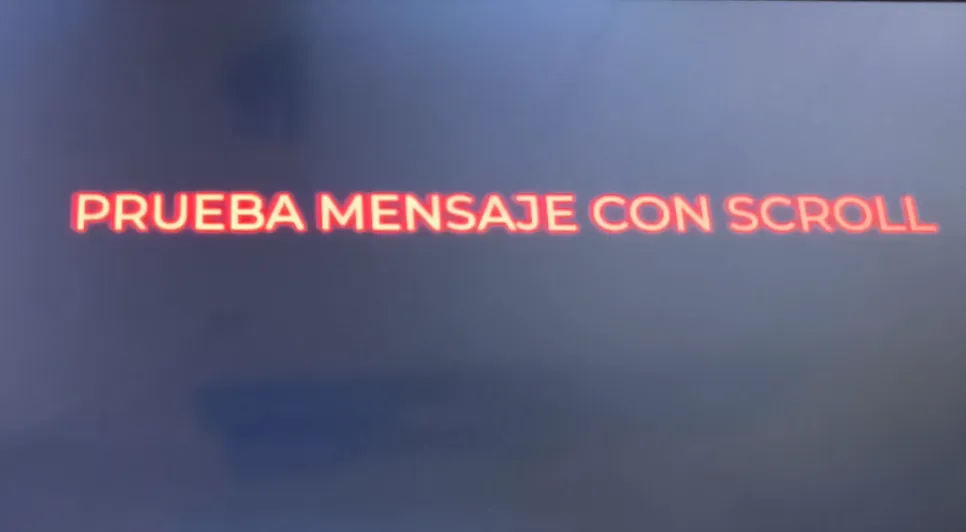
Im Video erstelle ich eine zweite Seite auf dem Display, um Benachrichtigungstext anzuzeigen. Das Display wechselt vorübergehend von der Sensoransicht zu einer Hinweisansicht.
10. Benachrichtigungen mit Scrollen und automatischer Rückkehr
Der nächste Schritt ist, die Benachrichtigungen nützlicher zu machen.
Im ersten Beispiel erscheint der Text auf dem Display, aber wenn die Nachricht lang ist, wird sie möglicherweise nicht korrekt angezeigt. Um das zu lösen, kann man den Text scrollen lassen.
Im Video wird gezeigt, wie beim Schreiben einer neuen Nachricht in Home Assistant diese mit Scroll-Effekt auf dem Display erscheint und das Display danach automatisch zur Sensoransicht zurückkehrt.
Dieser Teil ist für mich einer der interessantesten im Projekt, weil er das CrowPanel in eine kleine Hinweiszentrale für das Zuhause verwandelt.
Für dieses Beispiel verwendeter Code: https://gist.github.com/hectorzin/25483aac4dc888cddab0302b8d19a039#file-test-4-air-quality-and-notifications
Ideen für den echten Einsatz
Du kannst dieses System für Hinweise wie diese verwenden:
- Das Garagentor ist seit 10 Minuten offen.
- Die Luftqualität hat sich verschlechtert, öffne ein Fenster.
- Die Waschmaschine ist fertig.
- Es gibt Bewegung am Eingang.
- Die Alarmanlage ist aktiviert.
11. Das CrowPanel in ein vollständiges Home-Assistant-Dashboard verwandeln
Bis zu diesem Punkt haben wir das CrowPanel genutzt, um direkt in ESPHome gestaltete Bildschirmseiten anzuzeigen.
Aber es gibt noch eine leistungsfähigere Möglichkeit: komplette Home-Assistant-Dashboards anzeigen.
Im Video gehe ich einen Schritt weiter und verwende ein WallPanel-ähnliches System, damit das CrowPanel Home-Assistant-Panels anzeigen kann. Dafür muss man ein Repository hinzufügen, eine App oder ein Add-on installieren, bestimmte Komponenten herunterladen und Dateien in den ESPHome-Ordner kopieren.
Der allgemeine Ablauf ist:
- Das entsprechende Repository in Home Assistant hinzufügen: https://github.com/fintros/RemoteWebViewServer/tree/main
- Die Anwendung installieren.
- Den Code herunterladen von https://github.com/fintros/ESPHome-CrowPanel-ESP32-P4
- Den Ordner
components und die DateiCrowPanelAdv10.yaml - WiFi-Zugangsdaten anpassen.
- Die Home-Assistant-URL anpassen.
- Die Firmware an unser konkretes Modell anpassen.
Final korrigierter Code für dieses Beispiel: https://gist.github.com/hectorzin/25483aac4dc888cddab0302b8d19a039#file-wallpanel
Korrigiertes Home-Assistant-Add-on:
https://gist.github.com/hectorzin/25483aac4dc888cddab0302b8d19a039#file-config-yaml
https://gist.github.com/hectorzin/25483aac4dc888cddab0302b8d19a039#file-dockerfile
https://gist.github.com/hectorzin/25483aac4dc888cddab0302b8d19a039#file-run-sh
12. Wichtige Anpassungen der WallPanel-Firmware
Die Beispiel-Firmware passt nicht immer perfekt zu unserem konkreten Display.
In meinem Fall musste ich mehrere Dinge anpassen:
- WiFi-Zugangsdaten.
- Home-Assistant-URL.
- OTA-Schlüssel.
- API encryption key.
- ESP32-Konfiguration.
- Touchscreen-Konfiguration.
- Touchscreen-Abschnitt.
- Frequenz des I2C-Busses.
- Konkrete Hardware-Parameter.
Eines der Probleme: Wenn das Display zuvor bereits mit einer anderen Firmware geflasht wurde, muss die neue Konfiguration die nötigen Schlüssel beibehalten, damit das Gerät wieder per OTA beschrieben werden kann. Deshalb kopiere ich das OTA-Passwort und die API encryption key aus dem vorherigen YAML in das neue.
Wichtiger Hinweis
Wenn du diese Firmware zum ersten Mal installierst, musst du möglicherweise keine alten Schlüssel kopieren. Wenn du aber bereits vorher eine andere Firmware geflasht hast, prüfe das OTA-Passwort und die API encryption key.
13. Lösung häufiger Fehler
Während der Einrichtung treten mehrere Fehler auf, die man dokumentieren sollte, weil andere Nutzer sie wahrscheinlich ebenfalls erleben werden.
Speicherfehler beim Kompilieren
Im Video erscheint beim Speichern oder Kompilieren ein Fehler, der nach Speichermangel aussieht. Die Lösung, die ich anwende, ist, die komplette Maschine neu zu starten und es erneut zu versuchen.
Lösung:
Home Assistant oder die Maschine, auf der ESPHome läuft, neu starten und erneut kompilieren.
Fehler durch unterschiedliche Schlüssel
Wenn das Gerät bereits eine vorherige Firmware mit bestimmten Schlüsseln hatte, kann es die neue Firmware ablehnen, wenn wir nicht dieselben OTA-/API-Schlüssel verwenden.
Lösung:
Das OTA-Passwort und die API encryption key aus dem alten YAML in das neue kopieren.
Fehler durch belegten Port
In meinem Fall gibt es ein Problem mit Port 8081, weil er bereits belegt war. Die Lösung war, ihn auf 8082 zu ändern, die Anwendung neu zu starten und auch das ESPHome-YAML so anzupassen, dass das Gerät auf denselben Port zeigt.
Ursprünglicher Port: 8081
Verwendeter alternativer Port: 8082
14. Zugriff auf das Home-Assistant-Dashboard
Ein weiterer wichtiger Punkt ist der Zugriff auf das Dashboard.
Wenn das CrowPanel versucht, Home Assistant zu laden, kann es auf dem Login-Bildschirm landen. Das Problem ist, dass wir auf dem Display keine komfortable virtuelle Tastatur haben, um Benutzername und Passwort einzugeben.
Im Video besteht die Lösung darin, die entsprechende Option für den exposed proxy zu aktivieren, den Server neu zu starten und Chrome mit Remote-Inspektionswerkzeugen zu verwenden, um den Login einmalig abzuschließen.
Kurz zusammengefasst:
- Den exposed proxy aktivieren.
- Den Server neu starten.
- Chrome öffnen.
- Zu
chrome://inspectgehen. - Die IP von Home Assistant mit dem entsprechenden Port konfigurieren.
- Den Remote-Inspector öffnen.
- Die Home-Assistant-URL manuell eingeben.
- Einloggen.
- Die Integration neu starten.
- Prüfen, ob das CrowPanel das Dashboard nun lädt.
Danach können vollständige Home-Assistant-Seiten direkt vom CrowPanel aus navigiert werden.
15. Wie dieses Dashboard-System wirklich funktioniert
Ein wichtiger Punkt: Das CrowPanel führt keinen vollständigen Webbrowser aus, wie es ein Android-Tablet tun würde.
Was passiert: Der Server erzeugt oder sendet Bilder des Dashboards an das Panel. Das Display erlaubt Interaktion, aber es funktioniert nicht identisch wie ein Tablet mit Chrome oder Fully Kiosk.
Das hat Vorteile und Einschränkungen.
Vorteile
- Wir sind nicht von Android abhängig.
- Das Gerät ist deutlich kontrollierter.
- Es ist eine stärker eingebettete Lösung.
- Es kann für einfache Dashboards sehr nützlich sein.
- Es passt gut zu ESPHome-Projekten.
Einschränkungen
- Es ist kein vollständiges Tablet.
- Es kann etwas mehr Latenz geben.
- Nicht alle komplexen Dashboards sind gleich angenehm zu bedienen.
- Die Größe und das Design der Karten müssen gut angepasst werden.
- Es kann mehr Anfangsarbeit erfordern.
16. Das CrowPanel als Mediaplayer verwenden
Einer der interessantesten Tests ist, dass das Display auch als kompatibler Mediaplayer erscheint.
Im Video mache ich einen Test, indem ich Text-to-Speech sende, sodass das CrowPanel eine Audionachricht abspielt.
Das eröffnet interessante Möglichkeiten:
- Gesprochene Hinweise.
- Statusmeldungen.
- Erinnerungen.
- Sicherheitswarnungen.
- Bestätigungen von Automationen.
Konzeptbeispiel
service: tts.speak
target:
  entity_id: media_player.crowpanel
data:
  message: "Das Garagentor ist offen"
17. Das CrowPanel als Sprachassistent verwenden
Der auffälligste Teil des Projekts ist, das CrowPanel als Sprachassistent für Home Assistant zu verwenden.
In der Demo sage ich:
Okay Nabu, schalte das Sofalicht ein
und das Licht geht an. Danach mache ich den Gegentest:
Okay Nabu, schalte das Sofalicht aus
und das Licht geht aus.
Hier ist es wichtig, ehrlich zu sein: In meinem Test dauert es länger, als ich gerne hätte. Vermutlich muss ich die Mikrofonempfindlichkeit besser einstellen oder Umgebungsgeräusche reduzieren, damit die Erkennung schneller und zuverlässiger wird.
Interessant ist aber, dass die Integration funktioniert. Das CrowPanel ist nicht mehr nur ein Display, sondern wird auch zu einem Interaktionspunkt mit Home Assistant.
Praktische Empfehlung
Damit diese Funktion besser läuft, sollte man Folgendes prüfen:
- Mikrofonverstärkung.
- Umgebungsgeräusche.
- Position des Displays.
- Entfernung, aus der wir sprechen.
- Aktivierungsempfindlichkeit.
- Antwortzeit von Home Assistant.
- Leistung des Servers, der die Sprache verarbeitet.
18. 3D-Rahmen für ein besseres finales Aussehen
Einer der Nachteile solcher Displays ist, dass sie wie Entwicklungsplatinen aussehen. Für Tests funktionieren sie sehr gut, aber wenn wir sie an eine Wand, in die Küche oder in den Eingangsbereich setzen wollen, möchten wir wahrscheinlich etwas Saubereres.
Deshalb ist es eine interessante Option, einen Rahmen in 3D zu drucken.
Mit einem guten Rahmen kann das Display von einem Laborprototyp zu einem deutlich besser integrierten Smart-Home-Panel werden.
Empfohlene Links
https://www.printables.com/model/1159516-enclosure-for-elecrow-crowpanel-esp32-hmi-50-inch
https://cults3d.com/en/3d-model/gadget/crowpanel-7-desktop-display
Idee für zukünftige Projekte
Dieses Thema eignet sich perfekt für einen weiteren Artikel oder ein weiteres Video:
Wie man ein CrowPanel ESP32-P4 in ein professionelles Wandpanel für Home Assistant verwandelt
19. Preis und kleinere Modelle
Eine der Stärken dieser Displays ist der Preis.
Das 10,1-Zoll-Modell ist aufgrund seiner Größe und Möglichkeiten bereits interessant. Wenn man aber auf kleinere Modelle geht, können die Preise sehr attraktiv sein.
Das eröffnet mehrere Einsatzmöglichkeiten:
- Ein kleines Display für den Eingangsbereich.
- Ein weiteres für die Küche.
- Eines fürs Arbeitszimmer.
- Eines fürs Schlafzimmer.
- Eines nur für die Luftqualität.
- Ein weiteres nur für Alarme oder Benachrichtigungen.
Nicht alle müssen groß sein. Für viele Anwendungen kann ein kleineres Display völlig ausreichen und deutlich einfacher zu integrieren sein.
20. Vorteile eines CrowPanel mit Home Assistant
Nach dem Testen sehe ich diese Vorteile am deutlichsten:
Integration mit ESPHome
Damit lassen sich sehr individuelle Projekte erstellen, die direkt mit Home Assistant verbunden sind.
Dediziertes Display
Wir sind nicht von einem Android-Tablet und dessen Einschränkungen abhängig.
Möglichkeit, Sensoren anzuzeigen
Wir können echte Daten aus Home Assistant visualisieren.
Benachrichtigungen
Das Display kann uns über wichtige Ereignisse informieren.
Vollständiges Dashboard
Mit der passenden Firmware kann es vollständige Home-Assistant-Panels anzeigen.
Voice Assistant
Es kann als Einstiegspunkt für Sprachbefehle dienen.
Preis
Besonders bei kleineren Modellen kann es eine sehr interessante Alternative sein.
21. Einschränkungen, die du beachten solltest
Nicht alles ist perfekt.
Das sind die wichtigsten Einschränkungen:
- Die Ersteinrichtung erfordert Zeit.
- Es ist nicht so plug and play wie ein Tablet.
- Es kann Kompilierungs- oder Abhängigkeitsfehler geben.
- Die Firmware muss an das konkrete Modell angepasst werden.
- Das Dashboard funktioniert nicht exakt wie in einem vollständigen Browser.
- Der Sprachassistent kann eine Mikrofonanpassung benötigen.
- Für ein professionelles Aussehen braucht es einen Rahmen oder ein Gehäuse.
22. Lohnt es sich?
Für einen Nutzer, der einfach nur ein Display an die Wand hängen möchte, ohne sich zu verkomplizieren, ist ein Android-Tablet wahrscheinlich weiterhin einfacher.
Aber für alle, die Home Assistant und ESPHome nutzen und gerne maßgeschneiderte Lösungen bauen, halte ich das CrowPanel ESP32-P4 für eine sehr interessante Option.
Es ist nicht einfach nur ein Display. Es kann sein:
- Sensorpanel.
- Touch-Dashboard.
- Benachrichtigungszentrale.
- Mediaplayer.
- Sprachassistent.
- Physische Oberfläche für Home Assistant.
Und genau das macht es zu einer sehr leistungsfähigen Alternative für fortgeschrittene Smart-Home-Projekte.
23. Fazit
Das CrowPanel ESP32-P4 hat mich überrascht, weil es nicht einfach nur ein weiteres Touchdisplay ist. Mit ESPHome und Home Assistant kann man es deutlich weiter bringen: Sensoren, Benachrichtigungen, vollständige Dashboards, Audiowiedergabe und Sprachsteuerung.
Es ist nicht die einfachste Option für jeden, aber eine der interessantesten, wenn du gerne eigene Smart-Home-Geräte baust.
Das Beste daran: Du kaufst nicht einfach nur ein Display, sondern eine Grundlage für viele verschiedene Projekte.
Und genau dort beginnt in der Home-Assistant-Welt der spannende Teil.
Empfohlene Ausruestung
In diesem Projekt verwendetes Geraet: Elecrow CrowPanel Advanced 10.1 inch ESP32-P4 HMI AI Display. Falls du es brauchst, findest du es hier:
- Elecrow CrowPanel Advanced 10.1 inch ESP32-P4 HMI AI Display — Im Video getestet: Página oficial