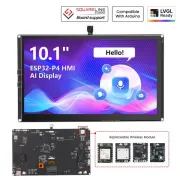
CrowPanel ESP32-P4 avec Home Assistant : écran, capteurs, notifications, dashboard et assistant vocal
La CrowPanel ESP32-P4 ressemble à première vue à une petite tablette pour tests. Mais elle peut devenir bien plus : un panneau tactile pour Home Assistant, un affichage de capteurs, un système de notifications, un tableau de bord domotique et même un point d’interaction vocal. Dans cet article je te montre tout ce que j’ai essayé avec cet écran : de la connexion matérielle initiale à l’intégration avec ESPHome, l’affichage de capteurs de Home Assistant, un moniteur de qualité de l’air, des notifications texte à l’écran, des dashboards complets façon WallPanel et un essai final en tant qu’assistant vocal. L’objectif n’est pas juste d’allumer l’écran. C’est d’en faire un appareil utile dans une installation domotique réelle.
Sur YouTube, je partage plus de tutoriels, tests pratiques et projets domotiques reels. S'abonner sur YouTube
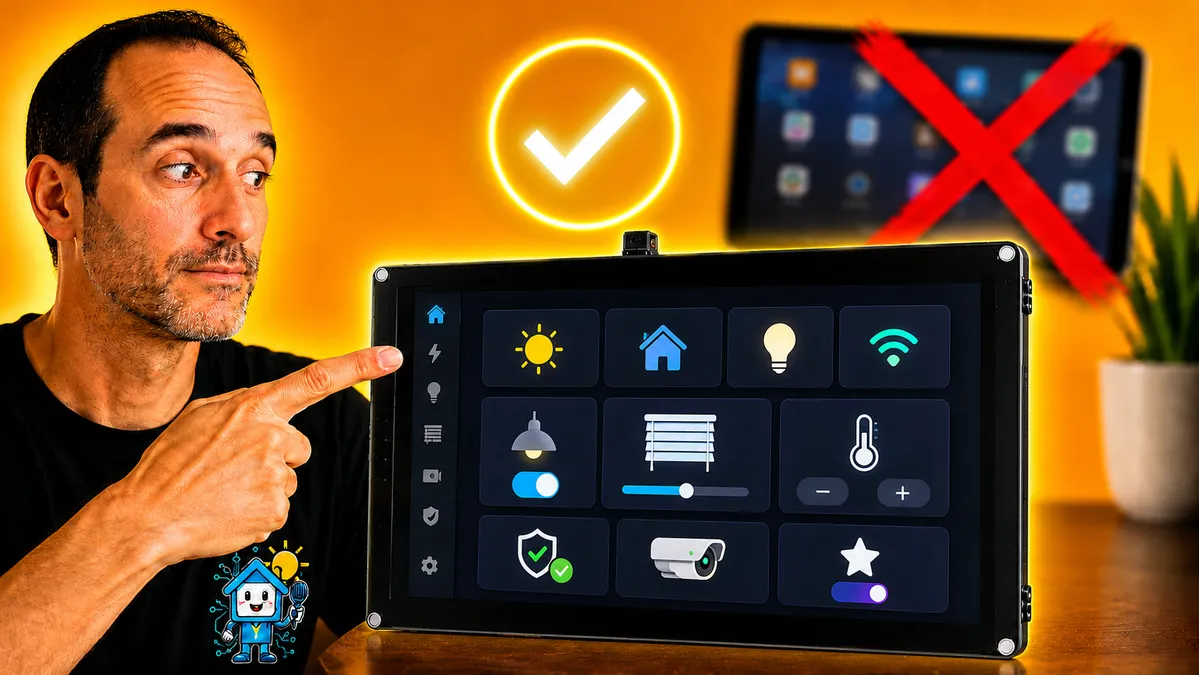
Video associee sur YouTube
Video1. Qu'est-ce que la CrowPanel ESP32-P4
L'écran que je teste pour ce projet est une CrowPanel basée sur ESP32-P4, au format 10,1 pouces (1024x600 px). C’est un écran tactile pensé pour projets embarqués, développement graphique, interfaces HMI et tests avancés avec ESP32.
L’intéressant est que ce n’est pas une tablette Android traditionnelle. La CrowPanel ne fonctionne pas comme une tablette classique, mais comme un écran piloté par un firmware que l’on peut personnaliser avec ESPHome et intégrer à Home Assistant.
Dans la vidéo je démarre quasiment à zéro : je connecte le module WiFi, l’antenne, les haut-parleurs et l’alimentation avant d’intégrer l’écran à Home Assistant.
2. Pourquoi cet écran intéresse pour Home Assistant
Beaucoup d’utilisateurs de Home Assistant utilisent une tablette Android comme panneau mural. C’est une solution valable, mais elle présente aussi quelques inconvénients :
- Dépendance à Android.
- Problèmes de batterie si elle reste constamment branchée.
- Le système d’exploitation peut fermer des applications en arrière‑plan.
- Consommation potentiellement plus élevée.
- Intégration pas toujours élégante.
- Pas spécifiquement conçue pour projets embarqués.
La CrowPanel propose une approche différente : un écran dédié basé sur ESP32-P4, configurable pour afficher des informations concrètes de Home Assistant, des notifications, des dashboards et même servir d’interface vocale.
Ce n’est pas une solution pour tout le monde, mais pour qui aime Home Assistant, ESPHome et ESP32, elle ouvre de nombreuses possibilités.
3. Montage initial du matériel
La première étape consiste à préparer physiquement l’écran.
Dans mon cas, le processus initial comprend :
- Connecter le module WiFi.
- Vérifier l’orientation du module.
- Retirer les autocollants qui bouchent certains trous.
- Brancher l’antenne WiFi.
- Installer les haut‑parleurs.
- Brancher le câble d’alimentation.
- Allumer l’écran pour la première fois.
L’écran dispose aussi d’un emplacement microSD, utile pour certains projets. Après l’allumage apparaît une interface basique avec quelques applications de test, y compris un petit jeu et une application musique pour vérifier les haut‑parleurs.
4. Installation d’ESPHome Device Builder
Une fois l’écran vérifié, l’étape suivante est de l’intégrer à Home Assistant avec ESPHome.
Dans Home Assistant il faut aller à :
Configuration → Add‑ons → ESPHome Device Builder
Dans la vidéo j’utilise la version stable d’ESPHome Device Builder, pas la bêta. Une fois installé, on peut activer la surveillance et décider d’afficher ou non le panneau latéral. Ce n’est pas obligatoire car ESPHome peut être ouvert directement depuis son interface web.
Ensuite on crée un nouvel appareil depuis :
ESPHome → New Device
Dans mon cas je l’ai nommé « crowpanel »
Il faut savoir un détail : l’ESP32‑P4 n’apparaît pas toujours comme option recommandée dans ESPHome, on peut donc choisir une configuration approchée puis remplacer par le YAML correct.
5. Premier firmware de test sur la CrowPanel
Pour le premier test j’utilise un des exemples disponibles pour cet écran (https://github.com/Elecrow-RD/CrowPanel-Advanced-10.1inch-ESP32-P4-HMI-AI-Display-1024x600-IPS-Touch-Screen/tree/master/example/V1.2/ESPHome). L’idée est de vérifier qu’on peut compiler un firmware, le charger sur la CrowPanel et la voir apparaître en ligne dans ESPHome.
Le processus général est :
- Télécharger les fichiers de l’exemple.
- Copier les icônes PNG nécessaires.
- Ouvrir le YAML de l’exemple.
- Remplacer le contenu du YAML généré par ESPHome.
- Enregistrer.
- Compiler.
- Télécharger le firmware.
- Flasher manuellement l’écran via ESPHome Web.
Dans la vidéo apparaît aussi une erreur simple : le nom de l’appareil contenait des points, et ESPHome n’autorise pas les points dans ce nom. La solution a été de les remplacer par des tirets.
Après compilation, le firmware est téléchargé au format factory et installé en connectant l’écran par USB à l’ordinateur. L’installation prend du temps, surtout pendant l’effacement et l’écriture de la mémoire, il est donc normal que pendant une à deux minutes cela semble bloqué.
Code utilisé pour cet exemple : https://gist.github.com/hectorzin/25483aac4dc888cddab0302b8d19a039#file-test-1-show-connected-sensors
6. Envoyer des capteurs de Home Assistant vers la CrowPanel
Une fois le premier firmware installé, l’écran apparaît en ligne dans ESPHome et aussi comme appareil dans Home Assistant.
L’exemple initial crée quelques entités, comme un interrupteur virtuel et des capteurs de température et d’humidité. Mais ces capteurs n’ont pas de valeurs réelles, car l’exemple suppose des capteurs physiques connectés directement à l’écran.
Comme je n’ai pas connecté de capteurs physiques à la CrowPanel, je remplace ces capteurs par des entités réelles de Home Assistant. Ainsi l’écran affiche des données déjà présentes dans mon installation domotique.
Par exemple :
- Température du salon.
- Humidité.
- Capteurs environnementaux.
- Toute entité compatible de Home Assistant.
L’idée est d’utiliser des capteurs de type homeassistant dans le YAML d’ESPHome et de les associer aux variables internes affichées à l’écran.
Code utilisé pour cet exemple : https://gist.github.com/hectorzin/25483aac4dc888cddab0302b8d19a039#file-test-2-show-home-assistant-sensors
Exemple de structure
sensor:
  - platform: homeassistant
    id: room_temp
    entity_id: sensor.temperatura_salon

  - platform: homeassistant
    id: room_humidity
    entity_id: sensor.humedad_salon
Ce bloc n’est qu’un exemple indicatif. Dans l’article final tu devrais lier le YAML exact utilisé dans la vidéo.
7. Créer un moniteur de qualité de l’air
Après avoir affiché température et humidité, l’étape suivante est de créer quelque chose de plus utile : un petit moniteur de qualité de l’air.
Pour ma part je pars d’un panneau déjà présent dans Home Assistant et j’envoie ces données vers l’écran. Pour cela je remplace les capteurs précédents par des entités liées à la qualité de l’air.
Par exemple :
- CO₂.
- PM2.5.
- PM10.
- Température.
- Humidité.
- COV.
- État général de la qualité de l’air.
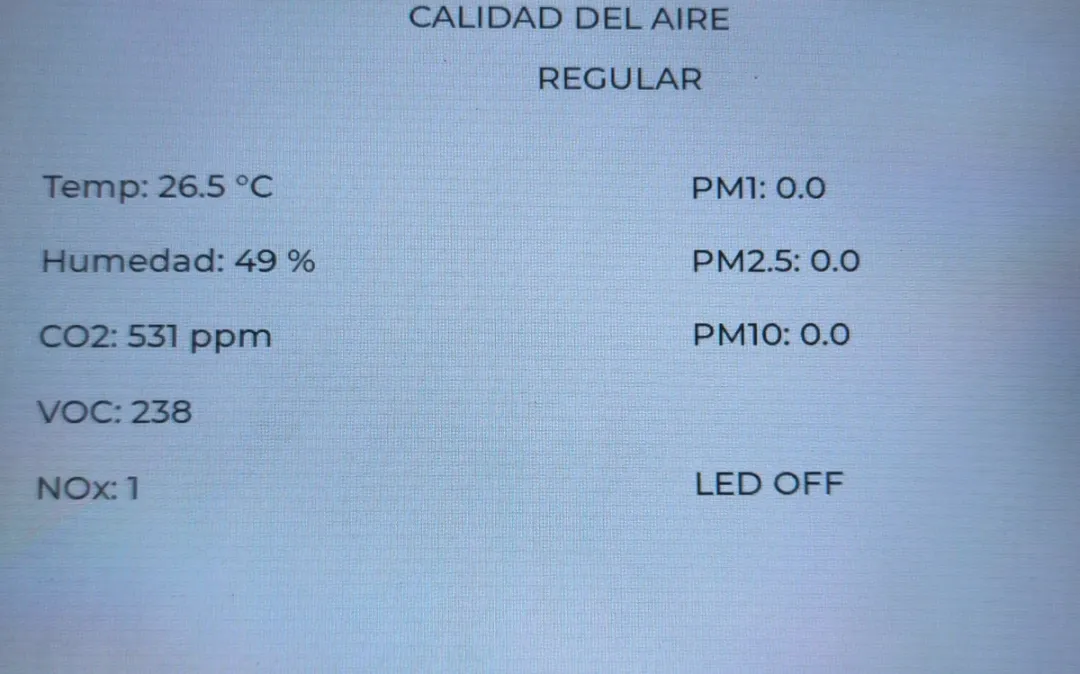
Dans la vidéo j’explique qu’on remplace simplement les capteurs précédents par chacune des entités réelles de qualité de l’air et qu’on supprime l’interrupteur dont on n’a plus besoin.
Le premier résultat est fonctionnel mais assez simple : des étiquettes avec le nom de chaque capteur et sa valeur.
8. Ajouter des icônes personnalisés
Une fois les capteurs affichés, l’étape suivante est d’améliorer l’aspect visuel.
On peut utiliser des icônes PNG personnalisées. Pour ma part j’ai généré des icônes pour chaque entité et je les ai copiées dans le dossier ESPHome de Home Assistant. Ensuite j’ai modifié le YAML pour préciser quelle icône afficher et à quelle position.
Cela change beaucoup la perception du projet. On passe d’un écran fonctionnel mais assez technique à un panneau beaucoup plus visuel.
Code utilisé pour cet exemple : https://gist.github.com/hectorzin/25483aac4dc888cddab0302b8d19a039#file-test-3-air-quality
Chemin habituel pour les icônes
/config/esphome/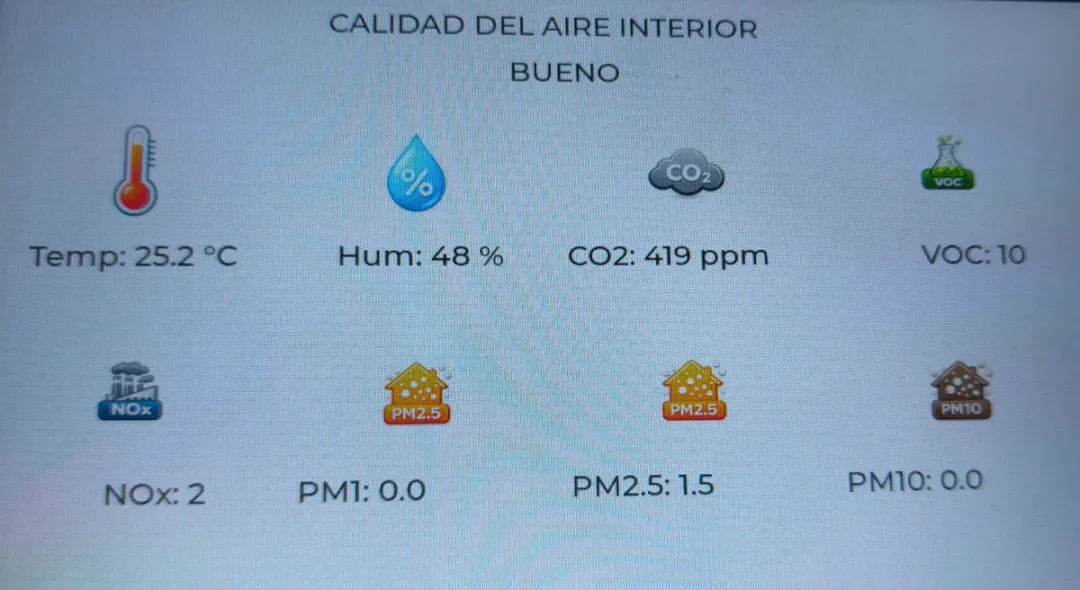
9. Afficher des notifications sur la CrowPanel
Une fois l’écran affichant des capteurs, une possibilité intéressante apparaît : l’utiliser pour afficher des notifications de Home Assistant.
Cela permet que l’écran ne soit pas seulement un panneau passif mais aussi un moyen de nous alerter sur des événements importants.
Exemples de notifications utiles :
- Machine à laver terminée.
- Porte ouverte.
- Fenêtre ouverte.
- Alarme activée.
- Mouvement détecté.
- Consommation électrique élevée.
- Mauvaise qualité de l’air.
- Rappel important.
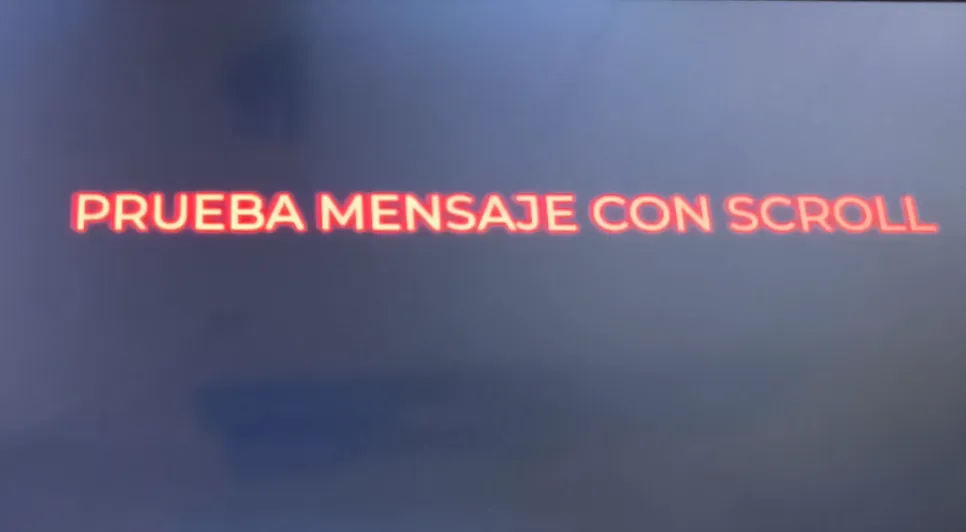
Dans la vidéo je crée une seconde page sur l’écran pour afficher le texte de notification. L’écran bascule temporairement de la vue capteurs à une vue d’alerte.
10. Notifications avec défilement et retour automatique
L’étape suivante est d’améliorer les notifications pour les rendre plus utiles.
Dans le premier exemple le texte apparaît à l’écran, mais si le message est long il peut ne pas s’afficher correctement. Pour résoudre cela, on peut faire défiler le texte.
La vidéo montre que, lorsqu’on écrit un nouveau message dans Home Assistant, il apparaît sur l’écran avec défilement et, une fois terminé, l’écran revient automatiquement à la vue capteurs.
Cette partie me semble l’une des plus intéressantes du projet car elle transforme la CrowPanel en un petit centre d’alertes pour le logement.
Code utilisé pour cet exemple : https://gist.github.com/hectorzin/25483aac4dc888cddab0302b8d19a039#file-test-4-air-quality-and-notifications
Idées d’usage réel
Tu peux utiliser ce système pour des alertes telles que :
- La porte du garage est ouverte depuis 10 minutes
- La qualité de l’air s’est détériorée, ouvre une fenêtre
- La machine à laver a terminé
- Il y a du mouvement à l’entrée
- L’alarme est activée
11. Transformer la CrowPanel en un dashboard complet de Home Assistant
Jusqu’ici nous avons utilisé la CrowPanel pour afficher des écrans conçus directement dans ESPHome.
Mais il existe une autre possibilité plus puissante : afficher des dashboards complets de Home Assistant.
Dans la vidéo je fais un pas de plus et j’utilise un système du type WallPanel pour que la CrowPanel puisse visualiser les panneaux de Home Assistant. Cela nécessite d’ajouter un dépôt, d’installer une app ou un add‑on, de télécharger des composants spécifiques et de copier des fichiers dans le dossier ESPHome.
Le processus général est :
- Ajouter le dépôt correspondant dans Home Assistant : https://github.com/fintros/RemoteWebViewServer/tree/main
- Installer l’application
- Télécharger le code de https://github.com/fintros/ESPHome-CrowPanel-ESP32-P4
- Extraire le dossier
components et fichierCrowPanelAdv10.yaml - Ajuster les identifiants WiFi.
- Ajuster l’URL de Home Assistant.
- Adapter le firmware à notre modèle concret.
Code final corrigé utilisé pour cet exemple : https://gist.github.com/hectorzin/25483aac4dc888cddab0302b8d19a039#file-wallpanel
Add‑on de Home Assistant corrigé :
https://gist.github.com/hectorzin/25483aac4dc888cddab0302b8d19a039#file-config-yaml
https://gist.github.com/hectorzin/25483aac4dc888cddab0302b8d19a039#file-dockerfile
https://gist.github.com/hectorzin/25483aac4dc888cddab0302b8d19a039#file-run-sh
12. Réglages importants du firmware WallPanel
Le firmware d’exemple ne correspond pas toujours parfaitement à notre écran.
Dans mon cas j’ai dû ajuster plusieurs éléments :
- Identifiants WiFi.
- URL de Home Assistant.
- Clés OTA.
- API encryption key.
- Configuration de l’ESP32.
- Configuration de l’écran tactile.
- Section touchscreen.
- Fréquence du bus I2C.
- Paramètres matériels concrets.
Un des problèmes est que si l’on a déjà flashé l’écran avec un autre firmware, la nouvelle configuration doit conserver les clés nécessaires pour pouvoir reprogrammer l’appareil par OTA. C’est pourquoi je copie le mot de passe OTA et l’API encryption key du YAML précédent vers le nouveau.
Note importante
Si c’est la première fois que tu charges ce firmware, il se peut que tu n’aies pas besoin de copier des clés antérieures. Si tu as déjà flashé un autre firmware auparavant, vérifie le mot de passe OTA et l’API encryption key.
13. Résolution des erreurs courantes
Pendant la configuration plusieurs erreurs peuvent apparaître, il est utile de les documenter car d’autres utilisateurs y seront probablement confrontés.
Erreur de mémoire à la compilation
Dans la vidéo apparaît une erreur à l’enregistrement ou à la compilation liée apparemment à un manque de mémoire. La solution appliquée est de redémarrer complètement la machine et d’essayer de nouveau.
Solution :
Redémarrer Home Assistant ou la machine où tourne ESPHome et recompiler.
Erreur liée à des clés différentes
Si l’appareil avait déjà un firmware avec des clés spécifiques, il peut refuser le nouveau firmware si l’on n’utilise pas les mêmes clés OTA/API.
Solution :
Copier la ota password et la api encryption key du YAML précédent vers le nouveau.
Erreur de port occupé
Dans mon cas un problème est apparu avec le port 8081, car il était déjà utilisé. La solution a été de le changer en 8082, de redémarrer l’application et de modifier aussi le YAML d’ESPHome pour que l’appareil pointe vers le même port.
Port original : 8081
Port alternatif utilisé : 8082
14. Accès au dashboard de Home Assistant
Un autre point important est l’accès au dashboard.
Lorsque la CrowPanel tente de charger Home Assistant, elle peut tomber sur l’écran de connexion. Le problème est que l’on n’a pas de clavier virtuel pratique à l’écran pour saisir l’utilisateur et le mot de passe.
Dans la vidéo la solution consiste à activer l’option de proxy exposé correspondante, redémarrer le serveur et utiliser Chrome avec les outils d’inspection distante pour compléter le login une seule fois.
Le processus résumé est :
- Activer le proxy exposé.
- Redémarrer le serveur.
- Ouvrir Chrome.
- Aller à
chrome://inspect. - Configurer l’IP de Home Assistant avec le port correspondant.
- Ouvrir l’inspecteur distant.
- Saisir manuellement l’URL de Home Assistant.
- Se connecter.
- Redémarrer l’intégration.
- Vérifier que la CrowPanel charge désormais le dashboard.
Après cela, on peut naviguer des écrans complets de Home Assistant depuis la CrowPanel.
15. Comment ce système de dashboard fonctionne réellement
Un point important : la CrowPanel n’exécute pas un navigateur web complet comme le ferait une tablette Android.
Ce qui se passe est que le serveur génère ou envoie des images du dashboard vers le panneau. L’écran permet d’interagir, mais le fonctionnement n’est pas identique à celui d’une tablette exécutant Chrome ou Fully Kiosk.
Cela comporte des avantages et des limites.
Avantages
- On ne dépend plus d’Android.
- L’appareil est beaucoup plus contrôlé.
- C’est une solution plus embarquée.
- Utile pour des dashboards simples.
- S’intègre bien avec des projets ESPHome.
Limitations
- Ce n’est pas une tablette complète.
- Peut présenter un peu plus de latence.
- Tous les dashboards complexes ne seront pas aussi confortables.
- Il faut bien ajuster la taille et le design des cartes.
- Peut nécessiter plus de travail initial.
16. Utiliser la CrowPanel comme lecteur multimédia
Une des expériences les plus curioses est que l’écran apparaît aussi comme lecteur multimédia compatible.
Dans la vidéo je fais un test en envoyant du texte vers la voix, de sorte que la CrowPanel rejoue un message audio.
Cela ouvre des possibilités intéressantes :
- Alertes vocales.
- Messages d’état.
- Rappels.
- Alertes de sécurité.
- Confirmations d’automatisations.
Exemple conceptuel
service: tts.speak
target:
  entity_id: media_player.crowpanel
data:
  message: "La puerta del garaje está abierta"
17. Utiliser la CrowPanel comme assistant vocal
La partie la plus marquante du projet est d’utiliser la CrowPanel comme assistant vocal pour Home Assistant.
Dans la démo je dis :
Okay Nabu, allume la lumière du canapé
et la lumière s’allume. Ensuite je fais l’essai inverse :
Okay Nabu, éteins la lumière du canapé
et la lumière s’éteint.
Il faut être honnête : dans mon test ça prend plus de temps que souhaité. Probablement je dois mieux ajuster la sensibilité du micro ou réduire le bruit ambiant pour que la détection soit plus rapide et fiable.
Mais l’intérêt est que l’intégration fonctionne. La CrowPanel cesse d’être seulement un écran et devient aussi un point d’interaction avec Home Assistant.
Recommandation pratique
Pour que cette fonction soit meilleure, il convient de vérifier :
- Gain du microphone.
- Bruit ambiant.
- Position de l’écran.
- Distance depuis laquelle on parle.
- Sensibilité de déclenchement.
- Temps de réponse de Home Assistant.
- Performance du serveur qui traite la voix.
18. Cadres 3D pour améliorer l’apparence finale
Un des défauts de ce type d’écran est qu’il a l’apparence d’une carte de développement. Ils sont parfaits pour les tests, mais si l’on veut les poser sur un mur, dans une cuisine ou une entrée, on voudra probablement quelque chose de plus propre.
C’est pourquoi une option intéressante est d’imprimer un cadre en 3D.
Avec un bon cadre l’écran peut passer d’un prototype de laboratoire à un panneau domotique bien intégré.
Liens recommandés
https://www.printables.com/model/1159516-enclosure-for-elecrow-crowpanel-esp32-hmi-50-inch
https://cults3d.com/en/3d-model/gadget/crowpanel-7-desktop-display
Idée pour de futurs projets
Ce sujet mérite facilement un autre article ou une autre vidéo :
Comment transformer une CrowPanel ESP32-P4 en panneau mural professionnel pour Home Assistant
19. Prix et modèles plus petits
Un des atouts de ces écrans est leur prix.
Le modèle 10,1 pouces est déjà intéressant par sa taille et ses possibilités, mais en descendant sur des modèles plus petits les prix deviennent très attractifs.
Cela permet d’envisager plusieurs usages :
- Un petit écran pour l’entrée.
- Un autre pour la cuisine.
- Un pour le bureau.
- Un pour la chambre.
- Un dédié uniquement à la qualité de l’air.
- Un autre dédié aux alarmes ou notifications.
Elles n’ont pas toutes besoin d’être grandes. En fait, pour beaucoup d’usages un écran plus petit suffit et s’intègre bien plus facilement.
20. Avantages d’utiliser une CrowPanel avec Home Assistant
Après l’avoir testée, voici les avantages que je trouve les plus évidents :
Intégration avec ESPHome
Permet de créer des projets très personnalisés et connectés directement à Home Assistant.
Écran dédié
On ne dépend pas d’une tablette Android ni de ses limitations.
Possibilité d’afficher des capteurs
On peut visualiser des données réelles de Home Assistant.
Notifications
L’écran peut nous avertir d’événements importants.
Dashboard complet
Avec le firmware adapté, il peut afficher des panneaux complets de Home Assistant.
Voice Assistant
Peut fonctionner comme point d’entrée pour commandes vocales.
Prix
Surtout sur les modèles plus petits, cela peut être une alternative très intéressante.
21. Limitations à garder à l’esprit
Tout n’est pas parfait.
Voici les limitations les plus importantes :
- La configuration initiale demande du temps.
- Ce n’est pas aussi plug‑and‑play qu’une tablette.
- Il peut y avoir des erreurs de compilation ou des dépendances.
- Le firmware doit être adapté au modèle concret.
- Le dashboard ne fonctionne pas exactement comme dans un navigateur complet.
- L’assistant vocal peut nécessiter un réglage du micro.
- L’aspect physique nécessite un cadre ou une coque pour être professionnel.
22. Est‑ce que ça vaut le coup ?
Pour un utilisateur qui veut simplement accrocher un écran au mur sans se compliquer, une tablette Android restera probablement plus simple.
Mais pour qui utilise Home Assistant, ESPHome et aime créer des solutions sur mesure, la CrowPanel ESP32-P4 me semble une option très intéressante.
Ce n’est pas simplement un écran. Cela peut être :
- Panneau de capteurs.
- Dashboard tactile.
- Centre de notifications.
- Lecteur multimédia.
- Assistant vocal.
- Interface physique pour Home Assistant.
Et cela en fait une alternative très puissante pour des projets de domotique avancée.
Ou l'acheter
Si Elecrow CrowPanel Advanced écran HMI AI 10,1 pouces ESP32-P4 vous interesse, voici les options d'achat disponibles :
- Elecrow CrowPanel Advanced écran HMI AI 10,1 pouces ESP32-P4 — Teste dans la video: Página oficial
23. Conclusion
La CrowPanel ESP32-P4 m’a surpris car ce n’est pas qu’un simple écran tactile. Avec ESPHome et Home Assistant on peut aller beaucoup plus loin : capteurs, notifications, dashboards complets, lecture audio et contrôle vocal.
Ce n’est pas l’option la plus simple pour tout le monde, mais c’est l’une des plus intéressantes si tu aimes créer tes propres appareils domotiques.
Le mieux est que tu n’achètes pas seulement un écran : tu achètes une base pour de nombreux projets différents.
Et c’est, dans l’univers Home Assistant, exactement là où le plaisir commence.