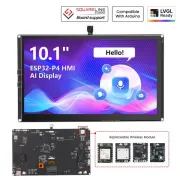
CrowPanel ESP32-P4 con Home Assistant: schermo, sensori, notifiche, cruscotto e assistente vocale
La CrowPanel ESP32-P4 può sembrare a prima vista un piccolo tablet da sperimentazione. In realtà può trasformarsi in qualcosa di molto più utile: un pannello touch per Home Assistant, un display per sensori, un sistema di notifiche, un cruscotto domotico e perfino un punto di interazione vocale. In questo articolo ti mostro tutto ciò che ho provato con questo schermo: dalla connessione hardware iniziale all’integrazione con ESPHome, la visualizzazione dei sensori di Home Assistant, un pannello per la qualità dell’aria, notifiche testuali sul display, cruscotti completi in stile WallPanel e una prova finale usando il display come Voice Assistant. L’obiettivo non è solo accendere lo schermo: è trasformarlo in un dispositivo utile dentro un’installazione domotica reale.
Su YouTube condivido altri tutorial, prove pratiche e progetti reali di smart home. Iscriviti su YouTube
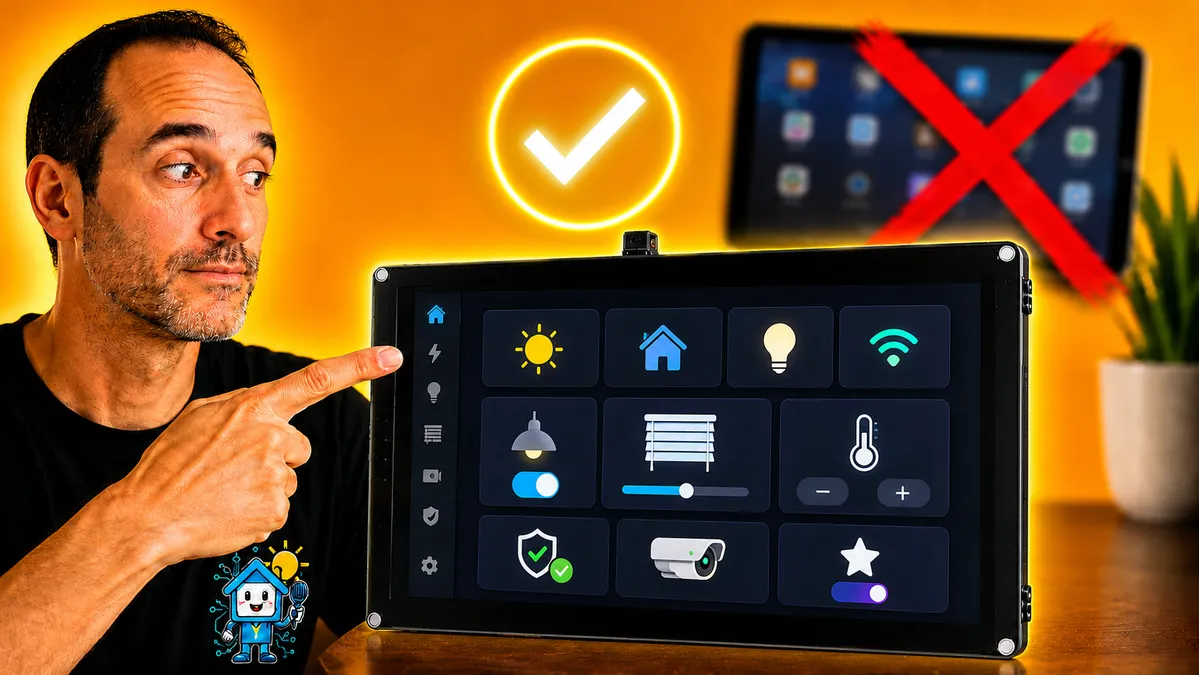
Video correlato su YouTube
Video1. Che cos'è la CrowPanel ESP32-P4
Lo schermo che sto provando in questo progetto è una CrowPanel basata su ESP32-P4, nel formato 10.1 pollici (1024x600 px). Si tratta di un display touch pensato per progetti embedded, sviluppo grafico, interfacce HMI e test avanzati con ESP32.
La cosa interessante è che non si tratta di un tablet Android tradizionale. La CrowPanel non funziona come un tablet convenzionale, ma come un display gestito da un firmware che possiamo personalizzare con ESPHome e usare all'interno di Home Assistant.
Nel video parto dallo schermo praticamente da zero: collegando il modulo WiFi, l’antenna, gli altoparlanti e l’alimentazione prima di integrarlo con Home Assistant.
2. Perché questo schermo è interessante per Home Assistant
Molti utenti di Home Assistant usano un tablet Android come pannello a muro. È una soluzione valida, ma presenta anche alcuni svantaggi:
- Sei vincolato ad Android.
- Possono sorgere problemi di batteria se resta sempre collegato.
- Il sistema operativo può chiudere le app in background.
- Può avere consumi maggiori.
- Non sempre si integra bene nell’ambiente.
- Non è pensato specificamente per progetti embedded.
La CrowPanel propone un approccio diverso: un display dedicato, basato su ESP32-P4, che possiamo configurare per mostrare informazioni specifiche di Home Assistant, notifiche, cruscotti e persino usarlo come interfaccia vocale.
Non è una soluzione per tutti, ma per chi si diverte con Home Assistant, ESPHome e ESP32, apre molte possibilità.
3. Montaggio iniziale dell'hardware
La prima cosa da fare è preparare fisicamente il display.
Nel mio caso il processo iniziale comprende:
- Collegare il modulo WiFi.
- Verificare l'orientamento del modulo.
- Rimuovere le etichette che coprono alcuni fori.
- Collegare l’antenna WiFi.
- Posizionare gli altoparlanti.
- Collegare il cavo di alimentazione.
- Accendere lo schermo per la prima volta.
Il display include anche uno slot per microSD, utile in alcuni progetti. All’accensione appare un’interfaccia di base con alcune app di prova, incluso un piccolo gioco e un’app musicale per verificare il funzionamento degli altoparlanti.
4. Installazione di ESPHome Device Builder
Una volta verificato che lo schermo si accende correttamente, il passo successivo è integrarlo in Home Assistant usando ESPHome.
Da Home Assistant bisogna andare su:
Configurazione → Componenti aggiuntivi / Add-ons → ESPHome Device Builder
Nel video uso la versione stabile di ESPHome Device Builder, non la beta. Dopo l’installazione si possono abilitare il monitoraggio e decidere se mostrare o meno il pannello laterale. Non è obbligatorio tenerlo sempre visibile, perché ESPHome si può aprire direttamente dalla sua interfaccia web.
Successivamente si crea un nuovo dispositivo da:
ESPHome → New Device
Nel mio caso gli ho dato un nome tipo “crowpanel”
Qui occorre considerare un dettaglio: l’ESP32-P4 non compare sempre direttamente tra le opzioni consigliate in ESPHome, quindi inizialmente si può scegliere una configurazione approssimativa e poi sostituirla con l’YAML corretto.
5. Primo firmware di prova sulla CrowPanel
Per il primo test utilizzo uno degli esempi disponibili per questo display (https://github.com/Elecrow-RD/CrowPanel-Advanced-10.1inch-ESP32-P4-HMI-AI-Display-1024x600-IPS-Touch-Screen/tree/master/example/V1.2/ESPHome). L’idea iniziale è verificare che possiamo compilare un firmware, caricarlo sulla CrowPanel e vederla comparire come dispositivo online in ESPHome.
Il procedimento generale è:
- Scaricare i file dell’esempio.
- Copiare le icone PNG necessarie.
- Aprire l’YAML dell’esempio.
- Sostituire il contenuto dell’YAML generato da ESPHome.
- Salvare.
- Compilare.
- Scaricare il firmware.
- Flashare manualmente il display usando ESPHome Web.
Nel video compare anche un errore semplice: il nome del dispositivo conteneva dei punti, e ESPHome non consente punti nel nome. La soluzione è stata sostituirli con trattini.
Dopo la compilazione si scarica il firmware in formato factory e lo si installa collegando il display via USB al computer. La fase di installazione richiede un po’ di tempo, specialmente durante l’operazione di cancellazione e scrittura della memoria, quindi è normale che per uno o due minuti sembri che non proceda.
Codice usato per questo esempio: https://gist.github.com/hectorzin/25483aac4dc888cddab0302b8d19a039#file-test-1-show-connected-sensors
6. Inviare sensori di Home Assistant alla CrowPanel
Una volta installato il primo firmware, il display appare online in ESPHome e anche come dispositivo dentro Home Assistant.
L’esempio iniziale crea alcune entità, come un interruttore virtuale e sensori di temperatura e umidità. Ma quei sensori non hanno valori reali, perché l’esempio presume che ci siano sensori fisici collegati direttamente al display.
Nel mio caso, non avendo collegato sensori fisici alla CrowPanel, ho sostituito quei sensori con entità reali di Home Assistant. In questo modo lo schermo mostra dati già presenti nella mia installazione domotica.
Per esempio:
- Temperatura del salotto.
- Umidità.
- Sensori ambientali.
- Qualsiasi entità compatibile di Home Assistant.
L’idea è usare sensori di tipo homeassistant nell’YAML di ESPHome e associarli alle variabili interne visualizzate sul display.
Codice usato per questo esempio: https://gist.github.com/hectorzin/25483aac4dc888cddab0302b8d19a039#file-test-2-show-home-assistant-sensors
Esempio di struttura
sensor:
  - platform: homeassistant
    id: room_temp
    entity_id: sensor.temperatura_salon

  - platform: homeassistant
    id: room_humidity
    entity_id: sensor.humedad_salon
Questo blocco è solo un esempio indicativo. Nell’articolo finale dovresti linkare l’YAML esatto che usi nel video.
7. Creare un monitor della qualità dell’aria
Dopo aver mostrato temperatura e umidità, il passo successivo è creare qualcosa di più utile: un piccolo monitor della qualità dell’aria.
Nel mio caso parto da un pannello che ho già in Home Assistant e porto quei dati sul display. Per farlo sostituisco i sensori precedenti con entità relative alla qualità dell’aria.
Per esempio:
- CO₂.
- PM2.5.
- PM10.
- Temperatura.
- Umidità.
- VOC.
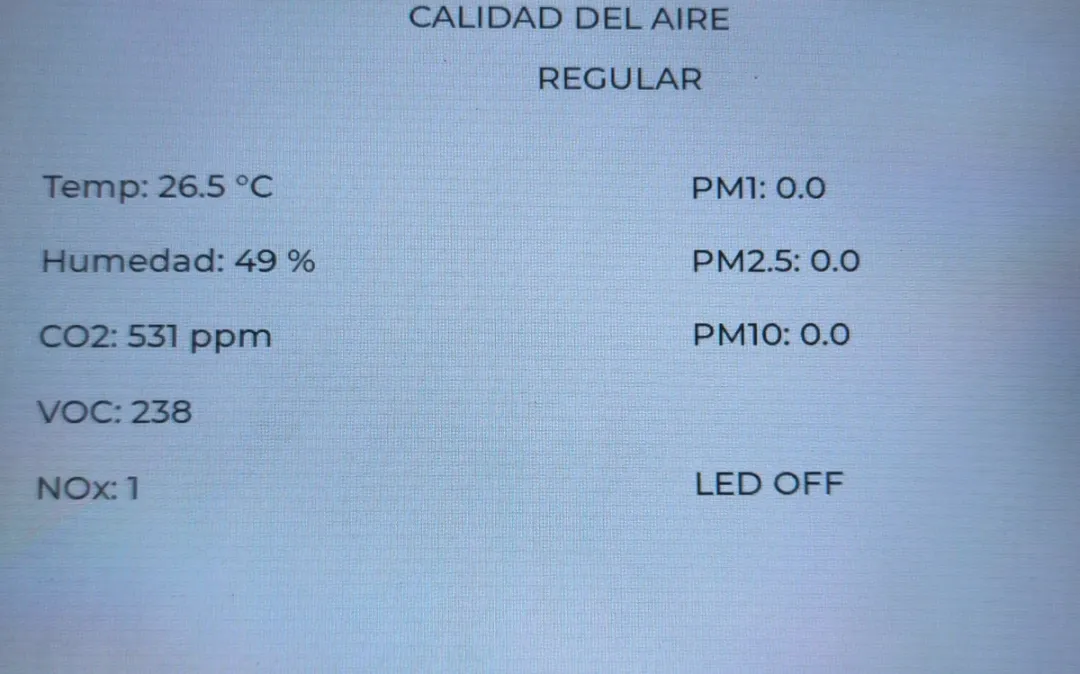
- Stato generale della qualità dell’aria.
Nel video spiego che sostanzialmente si rimpiazzano i sensori precedenti con le entità reali della qualità dell’aria e si elimina lo switch che non serve più.
Il primo risultato è funzionale, ma abbastanza semplice: etichette con il nome di ogni sensore e il suo valore.
8. Aggiungere icone personalizzate
Una volta che i sensori compaiono sul display, il passo successivo è migliorare l’aspetto visivo.
A questo scopo si possono usare icone PNG personalizzate. Nel mio caso ho generato icone per ogni entità e le ho copiate nella cartella di ESPHome dentro Home Assistant. Poi ho modificato l’YAML per indicare quale icona mostrare e in quale posizione.
Questo cambia molto la percezione del progetto. Si passa da uno schermo funzionale ma piuttosto tecnico a un pannello molto più visivo.
Codice usato per questo esempio: https://gist.github.com/hectorzin/25483aac4dc888cddab0302b8d19a039#file-test-3-air-quality
Percorso abituale per le icone
/config/esphome/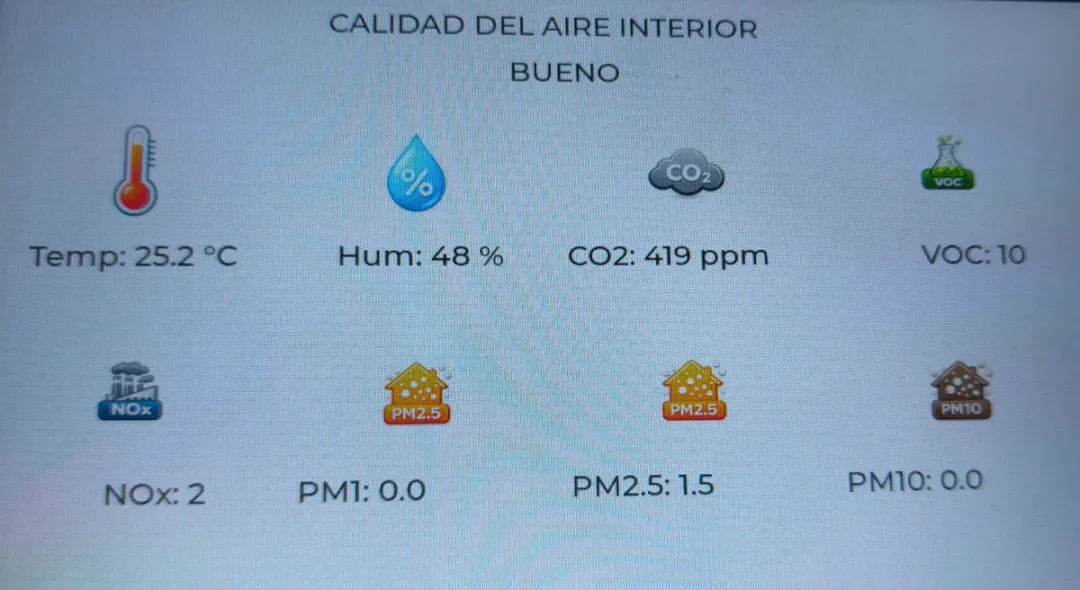
9. Mostrare notifiche sulla CrowPanel
Una volta che lo schermo mostra i sensori, si apre una possibilità molto interessante: usarlo per mostrare notifiche di Home Assistant.
Questo permette allo schermo di non essere solo un pannello passivo, ma anche un modo per avvisarci di eventi importanti.
Esempi di notifiche utili:
- Lavatrice terminata.
- Porta aperta.
- Finestra aperta.
- Allarme attivato.
- Movimento rilevato.
- Consumo elettrico elevato.
- Qualità dell’aria scarsa.
- Promemoria importante.
Nel video creo una seconda pagina sul display per mostrare testo di notifica. Lo schermo passa temporaneamente dalla vista dei sensori a una vista di avviso.
10. Notifiche con scorrimento e ritorno automatico
Il passo successivo è migliorare le notifiche per renderle più utili.
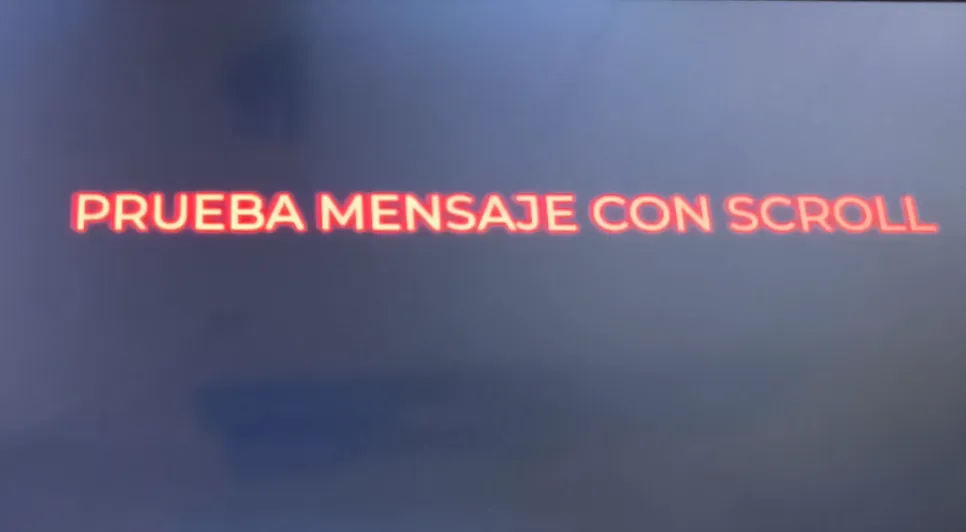
Nel primo esempio il testo appare sul display, ma se il messaggio è lungo può non essere visualizzato correttamente. Per risolvere si può far scorrere il testo con uno scroll.
Nel video si mostra come, inserendo un nuovo messaggio in Home Assistant, questo appare sullo schermo con scroll e, al termine, lo schermo torna automaticamente alla vista dei sensori.
Questa parte mi sembra una delle più interessanti del progetto perché trasforma la CrowPanel in un piccolo centro di avvisi per la casa.
Codice usato per questo esempio: https://gist.github.com/hectorzin/25483aac4dc888cddab0302b8d19a039#file-test-4-air-quality-and-notifications
Idee per utilizzo reale
Puoi usare questo sistema per avvisi come:
- La porta del garage è aperta da 10 minuti
- La qualità dell’aria è peggiorata, apri una finestra
- La lavatrice ha finito
- C'è movimento all'ingresso
- L'allarme è attivato
11. Trasformare la CrowPanel in un cruscotto completo di Home Assistant
Fino a questo punto abbiamo usato la CrowPanel per mostrare schermate progettate direttamente in ESPHome.
Ma c’è un’altra possibilità più potente: visualizzare cruscotti completi di Home Assistant.
Nel video faccio un passo in più e uso un sistema tipo WallPanel affinché la CrowPanel possa visualizzare i pannelli di Home Assistant. Questo richiede aggiungere un repository, installare un’app o un add-on, scaricare componenti specifici e copiare file nella cartella di ESPHome.
Il procedimento generale è:
- Aggiungere il repository corrispondente in Home Assistant: https://github.com/fintros/RemoteWebViewServer/tree/main
- Installare l’applicazione
- Scaricare il codice di https://github.com/fintros/ESPHome-CrowPanel-ESP32-P4
- Estrarre la cartella
components e archivoCrowPanelAdv10.yaml - Regolare le credenziali WiFi.
- Regolare l’URL di Home Assistant.
- Adattare il firmware al nostro modello specifico.
Codice finale corretto usato per questo esempio: https://gist.github.com/hectorzin/25483aac4dc888cddab0302b8d19a039#file-wallpanel
Addon di Home Assistant corretto:
https://gist.github.com/hectorzin/25483aac4dc888cddab0302b8d19a039#file-config-yaml
https://gist.github.com/hectorzin/25483aac4dc888cddab0302b8d19a039#file-dockerfile
https://gist.github.com/hectorzin/25483aac4dc888cddab0302b8d19a039#file-run-sh
12. Impostazioni importanti del firmware WallPanel
Il firmware d’esempio non sempre si adatta perfettamente al nostro specifico display.
Nel mio caso ho dovuto regolare più aspetti:
- Credenziali WiFi.
- URL di Home Assistant.
- Chiavi OTA.
- API encryption key.
- Configurazione dell’ESP32.
- Configurazione del touchscreen.
- Sezione touchscreen.
- Frequenza del bus I2C.
- Parametri concreti dell’hardware.
Uno dei problemi che può emergere è che, se in precedenza avevamo già flashato lo schermo con un altro firmware, la nuova configurazione deve mantenere le chiavi necessarie per poter riscrivere il dispositivo via OTA. Per questo copio la password OTA e la API encryption key dall’YAML precedente al nuovo.
Nota importante
Se è la prima volta che carichi questo firmware, potresti non aver bisogno di copiare chiavi precedenti. Se invece hai già flashato un altro firmware in passato, controlla la password OTA e la API encryption key.
13. Risoluzione degli errori più comuni
Durante la configurazione emergono vari errori che è utile documentare, perché probabilmente altri utenti li incontreranno.
Errore di memoria durante la compilazione
Nel video compare un errore al salvataggio o alla compilazione che sembra legato alla mancanza di memoria. La soluzione che applico è riavviare completamente la macchina e riprovare.
Soluzione:
Riavviare Home Assistant o la macchina che esegue ESPHome e ricompilare.
Errore per chiavi diverse
Se il dispositivo aveva già un firmware con chiavi specifiche, può rifiutare il nuovo firmware se non usiamo le stesse chiavi OTA/API.
Soluzione:
Copiare la ota password e la api encryption key dall’YAML precedente al nuovo.
Errore di porta occupata
Nel mio caso è sorto un problema con la porta 8081, perché era già in uso. La soluzione è stata cambiarla in 8082, riavviare l’applicazione e modificare anche l’YAML di ESPHome affinché il dispositivo punti alla stessa porta.
Porta originale: 8081
Porta alternativa usata: 8082
14. Accesso al cruscotto di Home Assistant
Un altro punto importante è l’accesso al cruscotto.
Quando la CrowPanel tenta di caricare Home Assistant, può imbattersi nella schermata di login. Il problema è che non abbiamo una comoda tastiera virtuale sul display per inserire utente e password.
Nel video la soluzione è attivare l’opzione corrispondente di proxy esposto, riavviare il server e usare Chrome con gli strumenti di ispezione remota per completare il login una sola volta.
Il processo riassunto è:
- Abilitare il proxy esposto.
- Riavviare il server.
- Aprire Chrome.
- Entrare in
chrome://inspect. - Configurare l’IP di Home Assistant con la porta corrispondente.
- Aprire l’ispezione remota.
- Inserire manualmente l’URL di Home Assistant.
- Effettuare il login.
- Riavviare l’integrazione.
- Verificare che la CrowPanel carichi il cruscotto.
Dopo questo, è possibile navigare i cruscotti completi di Home Assistant dalla CrowPanel.
15. Come funziona realmente questo sistema di cruscotto
Un punto importante: la CrowPanel non esegue un browser web completo come farebbe un tablet Android.
Quello che succede è che il server genera o invia immagini del cruscotto verso il pannello. Il display permette l’interazione, ma il funzionamento non è identico a quello di un tablet che esegue Chrome o Fully Kiosk.
Questo comporta vantaggi e limitazioni.
Vantaggi
- Non dipendiamo da Android.
- Il dispositivo è molto più controllato.
- È una soluzione più embedded.
- Può essere molto utile per cruscotti semplici.
- Si integra bene con progetti ESPHome.
Limitazioni
- Non è un tablet completo.
- Può esserci qualche latenza in più.
- Non tutti i cruscotti complessi saranno altrettanto comodi.
- Occorre adattare bene dimensioni e layout delle card.
- Può richiedere più lavoro iniziale.
16. Usare la CrowPanel come lettore multimediale
Una delle prove più curiose è che il display appare anche come lettore multimediale compatibile.
Nel video faccio un test inviando testo in voce, in modo che la CrowPanel riproduca un messaggio audio.
Questo apre possibilità interessanti:
- Avvisi parlati.
- Messaggi di stato.
- Promemoria.
- Allarmi di sicurezza.
- Conferme di automazioni.
Esempio concettuale
service: tts.speak
target:
  entity_id: media_player.crowpanel
data:
  message: "La puerta del garaje está abierta"
17. Usare la CrowPanel come assistente vocale
La parte più sorprendente del progetto è usare la CrowPanel come assistente vocale per Home Assistant.
Nella demo dico:
Okay Nabu, accendi luce divano
e la luce si accende. Poi faccio la prova inversa:
Okay Nabu, spegni luce divano
e la luce si spegne.
Qui è importante essere sinceri: nella mia prova impiega più tempo di quanto vorrei. Probabilmente devo regolare meglio la sensibilità del microfono o ridurre il rumore ambientale per rendere il riconoscimento più rapido e affidabile.
Ma l’aspetto interessante è che l’integrazione funziona. La CrowPanel smette di essere solo un display e diventa anche un punto di interazione con Home Assistant.
Raccomandazione pratica
Per far funzionare al meglio questa funzione, conviene verificare:
- Guadagno del microfono.
- Rumore ambientale.
- Posizione del display.
- Distanza da cui si parla.
- Sensibilità di attivazione.
- Tempo di risposta di Home Assistant.
- Prestazioni del server che elabora la voce.
18. Cornici 3D per migliorare l’aspetto finale
Uno degli aspetti negativi di questo tipo di display è che sembrano schede di sviluppo. Funzionano molto bene per i test, ma se vogliamo installarle su una parete, in cucina o in un ingresso probabilmente desideriamo un aspetto più pulito.
Per questo una soluzione interessante è stampare una cornice in 3D.
Con una buona cornice, il display può smettere di sembrare un prototipo e apparire come un pannello domotico meglio integrato.
Link consigliati
https://www.printables.com/model/1159516-enclosure-for-elecrow-crowpanel-esp32-hmi-50-inch
https://cults3d.com/en/3d-model/gadget/crowpanel-7-desktop-display
Idea per progetti futuri
Questo tema meriterebbe un altro articolo o video:
Come trasformare una CrowPanel ESP32-P4 in un pannello a muro professionale per Home Assistant
19. Prezzo e modelli più piccoli
Uno dei punti forti di questi display è il prezzo.
Il modello da 10.1 pollici è già interessante per dimensioni e possibilità, ma scendendo a modelli più piccoli i prezzi possono diventare molto allettanti.
Questo apre varie possibilità d’uso:
- Un display piccolo per l’ingresso.
- Uno per la cucina.
- Uno per lo studio.
- Uno per la camera.
- Uno dedicato solo alla qualità dell’aria.
- Un altro dedicato ad allarmi o notifiche.
Non tutte devono essere grandi. Anzi, per molti usi un display più piccolo può essere sufficiente e molto più facile da integrare.
20. Vantaggi di usare una CrowPanel con Home Assistant
Dopo averla provata, questi sono i vantaggi che vedo più evidenti:
Integrazione con ESPHome
Consente di creare progetti altamente personalizzati e connessi direttamente a Home Assistant.
Display dedicato
Non dipendiamo da un tablet Android né dalle sue limitazioni.
Possibilità di mostrare sensori
Possiamo visualizzare dati reali di Home Assistant.
Notifiche
Il display può avvisarci di eventi importanti.
Cruscotto completo
Con il firmware giusto può mostrare pannelli completi di Home Assistant.
Voice Assistant
Può funzionare come punto d’ingresso per comandi vocali.
Prezzo
Soprattutto nei modelli più piccoli, può essere un’alternativa molto interessante.
21. Limitazioni da considerare
Non tutto è perfetto.
Queste sono le limitazioni più importanti:
- La configurazione iniziale richiede tempo.
- Non è così plug and play come un tablet.
- Possono esserci errori di compilazione o dipendenze.
- Il firmware deve essere adattato al modello specifico.
- Il cruscotto non funziona esattamente come in un browser completo.
- L’assistente vocale può richiedere la regolazione del microfono.
- L’aspetto fisico necessita di una cornice o di un involucro per apparire professionale.
22. Vale la pena?
Per un utente che vuole solo appendere uno schermo a muro senza complicazioni, probabilmente un tablet Android resta più semplice.
Ma per chi usa Home Assistant, ESPHome e ama creare soluzioni su misura, la CrowPanel ESP32-P4 mi sembra un’opzione molto interessante.
Non è semplicemente uno schermo. Può essere:
- Pannello di sensori.
- Cruscotto touch.
- Centro notifiche.
- Lettore multimediale.
- Assistente vocale.
- Interfaccia fisica per Home Assistant.
E questo la rende un’alternativa molto potente per progetti di domotica avanzata.
Dove acquistarlo
Se ti interessa Elecrow CrowPanel Advanced 10,1 pollici ESP32-P4 HMI AI Display, ecco le opzioni di acquisto disponibili:
- Elecrow CrowPanel Advanced 10,1 pollici ESP32-P4 HMI AI Display — Recensito nel video: Página oficial
23. Conclusione
La CrowPanel ESP32-P4 mi ha sorpreso perché non si limita a essere un semplice display touch. Con ESPHome e Home Assistant possiamo spingerla molto oltre: sensori, notifiche, cruscotti completi, riproduzione audio e controllo vocale.
Non è l’opzione più semplice per tutti, ma è una delle più interessanti se ti piace costruire i tuoi dispositivi domotici.
La cosa migliore è che non stai acquistando solo uno schermo: stai comprando una base per molti progetti diversi.
E questo, nel mondo di Home Assistant, è proprio dove inizia il divertimento.