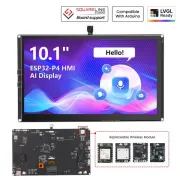
CrowPanel ESP32-P4 cu Home Assistant: ecran, senzori, notificări, dashboard și asistent vocal
CrowPanel ESP32-P4 este unul dintre acele ecrane care, la prima vedere, pare o tabletă mică pentru teste. Dar, în realitate, se poate transforma în ceva mult mai interesant: un panou tactil pentru Home Assistant, un ecran pentru senzori, un sistem de notificări, un dashboard de casă inteligentă și chiar un punct de interacțiune vocală. În acest articol îți arăt tot ce am testat cu acest ecran: de la conectarea inițială a hardware-ului până la integrarea cu ESPHome, afișarea senzorilor din Home Assistant, un panou pentru calitatea aerului, notificări cu text pe ecran, dashboard-uri complete de tip WallPanel și un test final folosind ecranul ca Voice Assistant. Ideea nu este doar să pornim ecranul. Ideea este să îl transformăm într-un dispozitiv util într-o instalare reală de casă inteligentă.
Pe YouTube împărtășesc mai multe tutoriale, teste practice și proiecte reale de casă inteligentă. Abonează-te pe YouTube
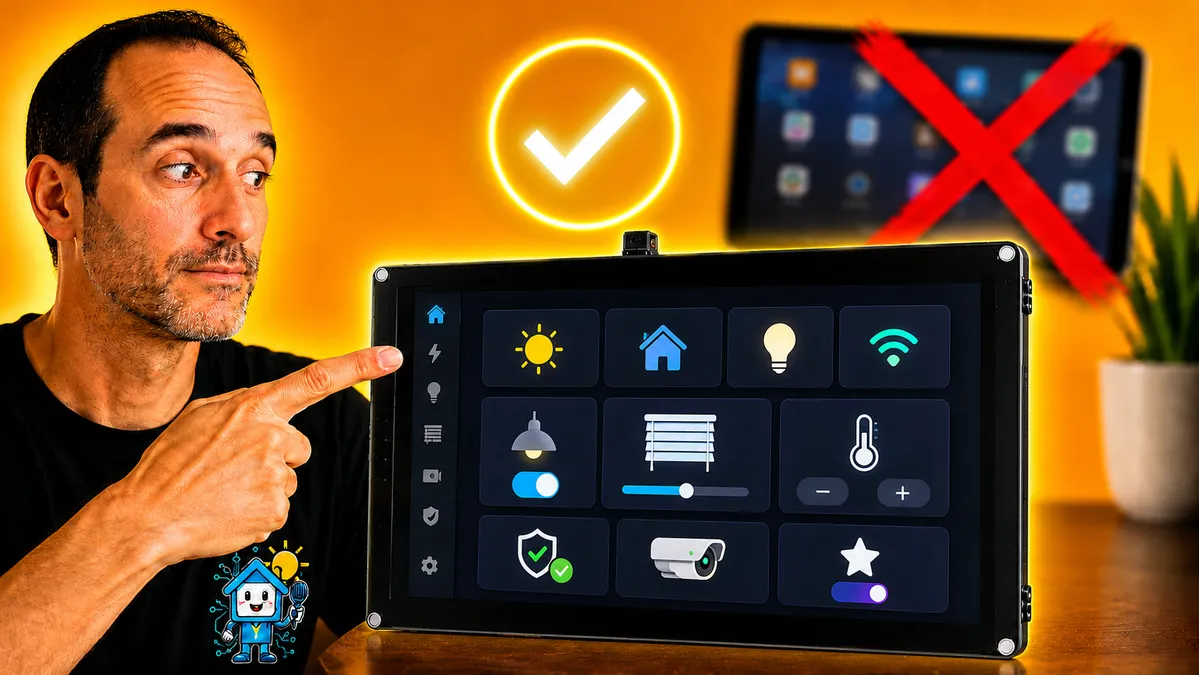
Video asociat pe YouTube
Video1. Ce este CrowPanel ESP32-P4
Ecranul pe care îl testez în acest proiect este un CrowPanel bazat pe ESP32-P4, în format de 10,1 inci (1024x600 px). Este un ecran tactil gândit pentru proiecte embedded, dezvoltare grafică, interfețe HMI și teste avansate cu ESP32.
Partea interesantă este că nu avem de-a face cu o tabletă Android tradițională. CrowPanel nu funcționează ca o tabletă convențională, ci ca un ecran controlat prin firmware, pe care îl putem personaliza cu ESPHome și folosi în Home Assistant.
În video pornesc practic de la zero: conectez modulul WiFi, antena, difuzoarele și alimentarea înainte de a începe integrarea cu Home Assistant.
2. De ce este interesant acest ecran pentru Home Assistant
Mulți utilizatori Home Assistant folosesc o tabletă Android ca panou de perete. Este o soluție validă, dar are și câteva dezavantaje:
- Depinzi de Android.
- Pot apărea probleme cu bateria dacă este mereu conectată la curent.
- Sistemul de operare poate închide aplicațiile din fundal.
- Poate consuma mai mult.
- Nu se integrează întotdeauna bine estetic.
- Nu este gândită special pentru proiecte embedded.
CrowPanel propune o abordare diferită: un ecran dedicat, bazat pe ESP32-P4, pe care îl putem configura pentru a afișa informații concrete din Home Assistant, notificări, dashboard-uri și chiar pentru a-l folosi ca interfață vocală.
Nu este o soluție pentru toți utilizatorii, dar pentru cine se bucură de Home Assistant, ESPHome și ESP32, deschide foarte multe posibilități.
3. Montajul inițial al hardware-ului
Primul lucru de făcut este pregătirea fizică a ecranului.
În cazul meu, procesul inițial include:
- Conectarea modulului WiFi.
- Verificarea orientării modulului.
- Îndepărtarea autocolantelor care acoperă unele găuri.
- Conectarea antenei WiFi.
- Montarea difuzoarelor.
- Conectarea cablului de alimentare.
- Pornirea ecranului pentru prima dată.
Ecranul include și suport pentru card microSD, lucru util în unele proiecte. După pornire, apare o interfață de bază cu câteva aplicații de test, inclusiv un mic joc și o aplicație de muzică ce ajută la verificarea difuzoarelor.
4. Instalarea ESPHome Device Builder
După ce verificăm că ecranul pornește corect, pasul următor este integrarea cu Home Assistant folosind ESPHome.
Din Home Assistant trebuie mers la:
Setări → Add-ons → ESPHome Device Builder
În video folosesc versiunea stabilă de ESPHome Device Builder, nu beta. După instalare, se poate activa monitorizarea și se poate decide dacă vrem sau nu să afișăm panoul lateral. Nu este obligatoriu să fie mereu vizibil, pentru că ESPHome poate fi deschis direct din interfața sa web.
Apoi se creează un dispozitiv nou din:
ESPHome → New Device
În cazul meu i-am pus un nume de tip „crowpanel”.
Aici trebuie ținut cont de un detaliu: ESP32-P4 nu apare întotdeauna direct ca opțiune recomandată în ESPHome, așa că inițial putem alege o configurație aproximativă și apoi o înlocuim cu YAML-ul corect.
5. Primul firmware de test pe CrowPanel
Pentru primul test folosesc unul dintre exemplele disponibile pentru acest ecran (https://github.com/Elecrow-RD/CrowPanel-Advanced-10.1inch-ESP32-P4-HMI-AI-Display-1024x600-IPS-Touch-Screen/tree/master/example/V1.2/ESPHome). Ideea inițială este să verificăm că putem compila un firmware, să îl încărcăm pe CrowPanel și să vedem dispozitivul online în ESPHome.
Procesul general este:
- Descărcarea fișierelor exemplului.
- Copierea iconițelor PNG necesare.
- Deschiderea YAML-ului exemplului.
- Înlocuirea conținutului YAML generat de ESPHome.
- Salvare.
- Compilare.
- Descărcarea firmware-ului.
- Flash manual al ecranului folosind ESPHome Web.
În video apare și o eroare simplă: numele dispozitivului avea puncte, iar ESPHome nu permite puncte în acel nume. Soluția a fost să le înlocuiesc cu cratime.
După compilare, firmware-ul se descarcă în format factory și se instalează conectând ecranul prin USB la computer. Partea de instalare durează puțin, mai ales în timpul ștergerii și scrierii memoriei, așa că este normal ca timp de un minut sau două să pară că nu avansează.
Cod folosit pentru acest exemplu: https://gist.github.com/hectorzin/25483aac4dc888cddab0302b8d19a039#file-test-1-show-connected-sensors
6. Trimiterea senzorilor Home Assistant către CrowPanel
După instalarea primului firmware, ecranul apare online în ESPHome și și ca dispozitiv în Home Assistant.
Exemplul inițial creează câteva entități, precum un întrerupător virtual și senzori de temperatură și umiditate. Dar acești senzori nu au valori reale, pentru că exemplul presupune că există senzori fizici conectați direct la ecran.
Cum în cazul meu nu am conectat senzori fizici la CrowPanel, înlocuiesc acești senzori cu entități reale din Home Assistant. În felul acesta, ecranul afișează date care există deja în instalația mea de casă inteligentă.
De exemplu:
- Temperatura din sufragerie.
- Umiditate.
- Senzori ambientali.
- Orice entitate compatibilă din Home Assistant.
Ideea este să folosim senzori de tip homeassistant în YAML-ul ESPHome și să îi asociem variabilelor interne afișate pe ecran.
Cod folosit pentru acest exemplu: https://gist.github.com/hectorzin/25483aac4dc888cddab0302b8d19a039#file-test-2-show-home-assistant-sensors
Exemplu de structură
sensor:
  - platform: homeassistant
    id: room_temp
    entity_id: sensor.temperatura_salon

  - platform: homeassistant
    id: room_humidity
    entity_id: sensor.humedad_salon
Acest bloc este doar un exemplu orientativ. În articolul final ar trebui să legi YAML-ul exact pe care îl folosești în video.
7. Crearea unui monitor pentru calitatea aerului
După ce afișăm temperatura și umiditatea, pasul următor este să creăm ceva mai util: un mic monitor pentru calitatea aerului.
În cazul meu pornesc de la un panou pe care îl am deja în Home Assistant și duc acele date pe ecran. Pentru asta schimb senzorii anteriori cu entități legate de calitatea aerului.
De exemplu:
- CO₂.
- PM2.5.
- PM10.
- Temperatură.
- Umiditate.
- VOC.
- Starea generală a calității aerului.
În video explic că, practic, se înlocuiesc senzorii anteriori cu fiecare dintre entitățile reale de calitate a aerului și se elimină switch-ul de care nu mai avem nevoie.
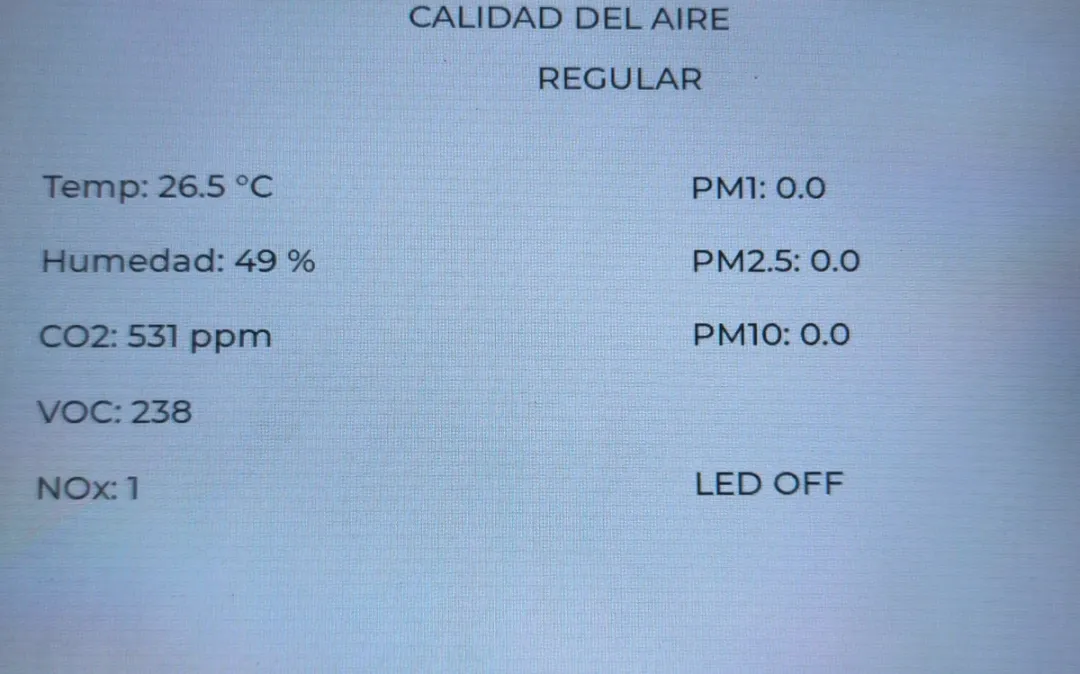
Primul rezultat este funcțional, dar destul de simplu: etichete cu numele fiecărui senzor și valoarea sa.
8. Adăugarea iconițelor personalizate
După ce senzorii apar pe ecran, pasul următor este îmbunătățirea părții vizuale.
Pentru asta se pot folosi iconițe PNG personalizate. În cazul meu, am generat iconițe pentru fiecare entitate și le-am copiat în folderul ESPHome din Home Assistant. Apoi am modificat YAML-ul pentru a indica ce iconiță trebuie afișată și în ce poziție.
Asta schimbă mult percepția proiectului. Trecem de la un ecran funcțional, dar destul de tehnic, la un panou mult mai vizual.
Cod folosit pentru acest exemplu: https://gist.github.com/hectorzin/25483aac4dc888cddab0302b8d19a039#file-test-3-air-quality
Calea obișnuită pentru iconițe
/config/esphome/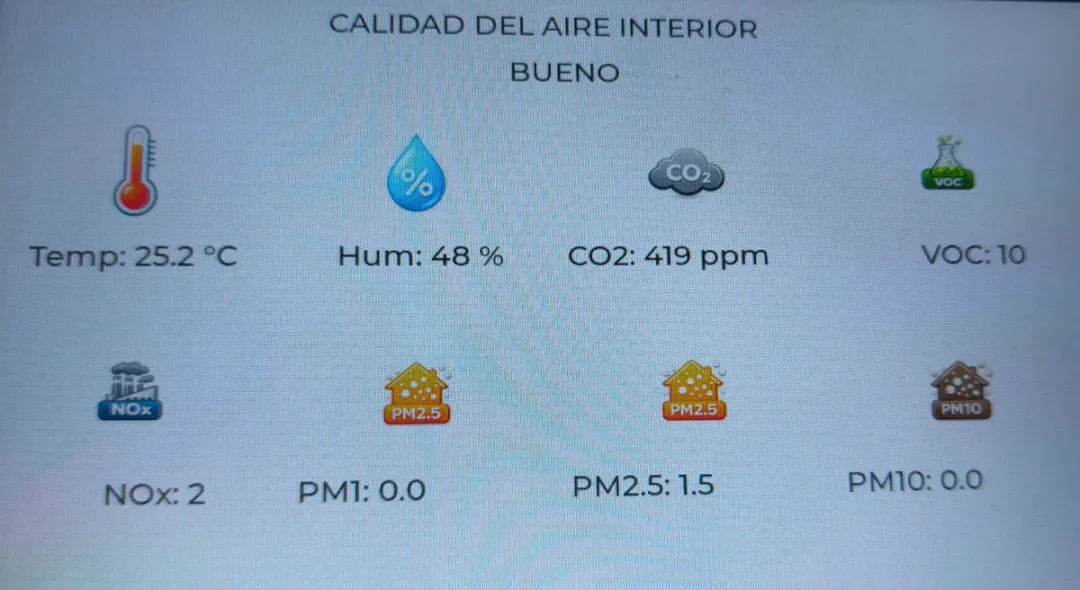
9. Afișarea notificărilor pe CrowPanel
După ce avem ecranul afișând senzori, apare o posibilitate foarte interesantă: să îl folosim pentru a afișa notificări din Home Assistant.
Asta permite ca ecranul să nu fie doar un panou pasiv, ci și o metodă de a ne avertiza despre lucruri importante.
Exemple de notificări utile:
- Mașina de spălat a terminat.
- Ușă deschisă.
- Fereastră deschisă.
- Alarmă activată.
- Mișcare detectată.
- Consum electric ridicat.
- Calitate slabă a aerului.
- Memento important.
În video creez o a doua pagină pe ecran pentru a afișa textul notificării. Ecranul trece temporar de la vizualizarea senzorilor la o vizualizare de avertizare.
10. Notificări cu scroll și revenire automată
Pasul următor este să îmbunătățim notificările ca să fie mai utile.
În primul exemplu, textul apare pe ecran, dar dacă mesajul este lung este posibil să nu se vadă corect. Pentru a rezolva asta, textul poate fi făcut să se deruleze cu scroll.
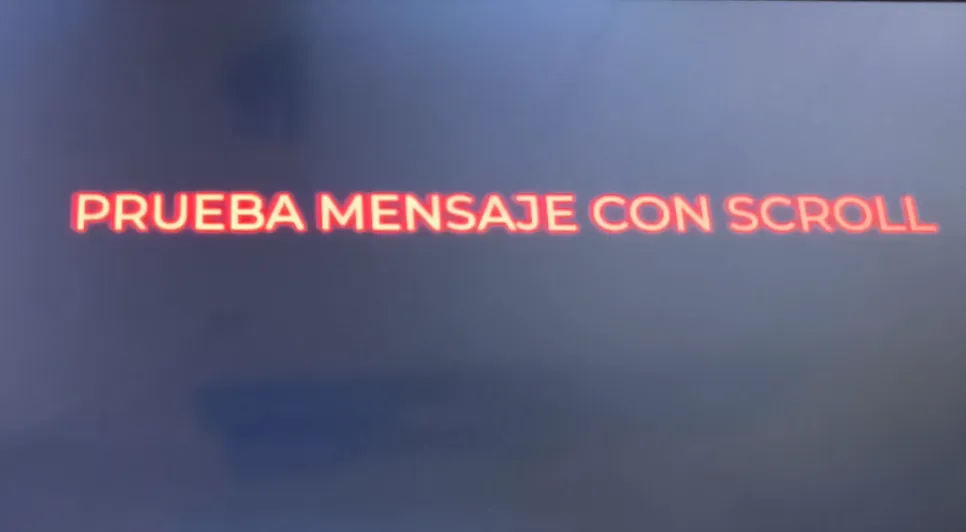
În video se vede cum, atunci când scrii un mesaj nou în Home Assistant, acesta apare pe ecran cu scroll și, când se termină, ecranul revine automat la vizualizarea senzorilor.
Această parte mi se pare una dintre cele mai interesante ale proiectului, pentru că transformă CrowPanel într-un mic centru de avertizări pentru locuință.
Cod folosit pentru acest exemplu: https://gist.github.com/hectorzin/25483aac4dc888cddab0302b8d19a039#file-test-4-air-quality-and-notifications
Idei de utilizare reală
Poți folosi acest sistem pentru avertizări precum:
- Ușa garajului este deschisă de 10 minute
- Calitatea aerului s-a înrăutățit, deschide o fereastră
- Mașina de spălat a terminat
- Este mișcare la intrare
- Alarma este activată
11. Transformarea CrowPanel într-un dashboard complet Home Assistant
Până în acest punct am folosit CrowPanel pentru a afișa ecrane proiectate direct în ESPHome.
Dar există o altă posibilitate mai puternică: afișarea dashboard-urilor complete din Home Assistant.
În video fac un pas mai departe și folosesc un sistem de tip WallPanel pentru ca CrowPanel să poată afișa panouri Home Assistant. Asta presupune adăugarea unui repository, instalarea unei aplicații sau a unui add-on, descărcarea unor componente specifice și copierea fișierelor în folderul ESPHome.
Procesul general este:
- Adăugarea repository-ului corespunzător în Home Assistant: https://github.com/fintros/RemoteWebViewServer/tree/main
- Instalarea aplicației
- Descărcarea codului de la https://github.com/fintros/ESPHome-CrowPanel-ESP32-P4
- Extragerea folderului
components și a fișieruluiCrowPanelAdv10.yaml - Ajustarea credențialelor WiFi.
- Ajustarea URL-ului Home Assistant.
- Adaptarea firmware-ului la modelul nostru concret.
Cod final corectat folosit pentru acest exemplu: https://gist.github.com/hectorzin/25483aac4dc888cddab0302b8d19a039#file-wallpanel
Add-on Home Assistant corectat:
https://gist.github.com/hectorzin/25483aac4dc888cddab0302b8d19a039#file-config-yaml
https://gist.github.com/hectorzin/25483aac4dc888cddab0302b8d19a039#file-dockerfile
https://gist.github.com/hectorzin/25483aac4dc888cddab0302b8d19a039#file-run-sh
12. Ajustări importante ale firmware-ului WallPanel
Firmware-ul de exemplu nu se potrivește întotdeauna perfect cu ecranul nostru concret.
În cazul meu a trebuit să ajustez mai multe lucruri:
- Credențiale WiFi.
- URL Home Assistant.
- Chei OTA.
- API encryption key.
- Configurarea ESP32.
- Configurarea ecranului tactil.
- Secțiunea touchscreen.
- Frecvența magistralei I2C.
- Parametri concreți ai hardware-ului.
Una dintre problemele care apare este că, dacă am flash-uit deja ecranul înainte cu alt firmware, noua configurație trebuie să păstreze cheile necesare pentru a putea rescrie dispozitivul prin OTA. De aceea copiez parola OTA și API encryption key din YAML-ul anterior în cel nou.
Notă importantă
Dacă este prima dată când încarci acest firmware, este posibil să nu fie nevoie să copiezi chei anterioare. Dacă ai flash-uit deja alt firmware înainte, verifică parola OTA și API encryption key.
13. Rezolvarea erorilor obișnuite
În timpul configurării apar mai multe erori care merită documentate, pentru că probabil și alți utilizatori le vor întâlni.
Eroare de memorie la compilare
În video apare o eroare la salvare sau compilare care pare legată de lipsa memoriei. Soluția pe care o aplic este repornirea completă a mașinii și încercarea din nou.
Soluție:
Repornește Home Assistant sau mașina pe care rulează ESPHome și compilează din nou.
Eroare din cauza cheilor diferite
Dacă dispozitivul avea deja un firmware anterior cu anumite chei, poate respinge noul firmware dacă nu folosim aceleași chei OTA/API.
Soluție:
Copiază ota password și api encryption key din YAML-ul anterior în cel nou.
Eroare de port ocupat
În cazul meu apare o problemă cu portul 8081, pentru că era deja folosit. Soluția a fost să îl schimb cu 8082, să repornesc aplicația și să modific și YAML-ul ESPHome ca dispozitivul să indice același port.
Port original: 8081
Port alternativ folosit: 8082
14. Accesul la dashboard-ul Home Assistant
Un alt punct important este accesul la dashboard.
Când CrowPanel încearcă să încarce Home Assistant, se poate lovi de ecranul de login. Problema este că nu avem o tastatură virtuală comodă pe ecran pentru a introduce utilizatorul și parola.
În video, soluția constă în activarea opțiunii corespunzătoare de proxy expus, repornirea serverului și folosirea Chrome cu instrumente de inspecție remote pentru a completa o singură dată autentificarea.
Procesul pe scurt este:
- Activează proxy-ul expus.
- Repornește serverul.
- Deschide Chrome.
- Intră în
chrome://inspect. - Configurează IP-ul Home Assistant cu portul corespunzător.
- Deschide inspectorul remote.
- Introdu manual URL-ul Home Assistant.
- Autentificare.
- Repornește integrarea.
- Verifică dacă CrowPanel încarcă deja dashboard-ul.
După asta, se pot naviga ecrane complete Home Assistant direct de pe CrowPanel.
15. Cum funcționează de fapt acest sistem de dashboard
Un punct important: CrowPanel nu rulează un browser web complet așa cum ar face o tabletă Android.
Ce se întâmplă este că serverul generează sau trimite imagini ale dashboard-ului către panou. Ecranul permite interacțiune, dar funcționarea nu este identică cu cea a unei tablete care rulează Chrome sau Fully Kiosk.
Asta are avantaje și limitări.
Avantaje
- Nu depindem de Android.
- Dispozitivul este mult mai controlat.
- Este o soluție mai embedded.
- Poate fi foarte util pentru dashboard-uri simple.
- Se potrivește bine cu proiectele ESPHome.
Limitări
- Nu este o tabletă completă.
- Poate exista ceva mai multă latență.
- Nu toate dashboard-urile complexe vor fi la fel de comode.
- Trebuie ajustate bine dimensiunea și designul cardurilor.
- Poate necesita mai multă muncă inițială.
16. Folosirea CrowPanel ca player multimedia
Unul dintre cele mai curioase teste este că ecranul apare și ca player multimedia compatibil.
În video fac un test trimițând text-to-speech, astfel încât CrowPanel redă un mesaj audio.
Asta deschide posibilități interesante:
- Avertizări vorbite.
- Mesaje de stare.
- Mementouri.
- Alerte de securitate.
- Confirmări ale automatizărilor.
Exemplu conceptual
service: tts.speak
target:
  entity_id: media_player.crowpanel
data:
  message: "Ușa garajului este deschisă"
17. Folosirea CrowPanel ca asistent vocal
Partea cea mai spectaculoasă a proiectului este folosirea CrowPanel ca asistent vocal pentru Home Assistant.
În demo spun:
Okay Nabu, aprinde lumina de la canapea
și lumina se aprinde. Apoi fac testul invers:
Okay Nabu, stinge lumina de la canapea
și lumina se stinge.
Aici este important să fiu sincer: în testul meu durează mai mult decât mi-aș dori. Probabil trebuie să ajustez mai bine sensibilitatea microfonului sau să reduc zgomotul ambiental pentru ca detectarea să fie mai rapidă și mai fiabilă.
Dar partea interesantă este că integrarea funcționează. CrowPanel nu mai este doar un ecran, ci devine și un punct de interacțiune cu Home Assistant.
Recomandare practică
Pentru ca această funcție să meargă mai bine, merită verificate:
- Câștigul microfonului.
- Zgomotul ambiental.
- Poziția ecranului.
- Distanța de la care vorbim.
- Sensibilitatea de activare.
- Timpul de răspuns al Home Assistant.
- Performanța serverului care procesează vocea.
18. Rame 3D pentru îmbunătățirea aspectului final
Unul dintre neajunsurile acestui tip de ecrane este că arată ca o placă de dezvoltare. Funcționează foarte bine pentru teste, dar dacă vrem să le punem pe un perete, într-o bucătărie sau la intrare, probabil vrem ceva mai curat.
De aceea, o opțiune interesantă este imprimarea unei rame 3D.
Cu o ramă bună, ecranul poate trece de la aspectul de prototip de laborator la un panou de casă inteligentă mult mai bine integrat.
Linkuri recomandate
https://www.printables.com/model/1159516-enclosure-for-elecrow-crowpanel-esp32-hmi-50-inch
https://cults3d.com/en/3d-model/gadget/crowpanel-7-desktop-display
Idee pentru proiecte viitoare
Acest subiect se potrivește perfect pentru un alt articol sau video:
Cum să transformi un CrowPanel ESP32-P4 într-un panou de perete profesional pentru Home Assistant
19. Preț și modele mai mici
Unul dintre punctele forte ale acestor ecrane este prețul.
Modelul de 10,1 inci este deja interesant prin dimensiune și posibilități, dar dacă coborâm la modele cu mai puțini inci, prețurile pot fi foarte atractive.
Asta permite mai multe utilizări:
- Un ecran mic pentru intrare.
- Altul pentru bucătărie.
- Unul pentru birou.
- Unul pentru dormitor.
- Unul dedicat doar calității aerului.
- Altul dedicat alarmelor sau notificărilor.
Nu toate trebuie să fie mari. De fapt, pentru multe utilizări un ecran mai mic poate fi suficient și mult mai ușor de integrat.
20. Avantajele folosirii unui CrowPanel cu Home Assistant
După ce l-am testat, acestea sunt avantajele pe care le văd cel mai clar:
Integrare cu ESPHome
Permite crearea unor proiecte foarte personalizate și conectate direct cu Home Assistant.
Ecran dedicat
Nu depindem de o tabletă Android și de limitările ei.
Posibilitatea de a afișa senzori
Putem vizualiza date reale din Home Assistant.
Notificări
Ecranul ne poate avertiza despre evenimente importante.
Dashboard complet
Cu firmware-ul potrivit, poate afișa panouri complete Home Assistant.
Voice Assistant
Poate funcționa ca punct de intrare pentru comenzi vocale.
Preț
Mai ales la modelele mai mici, poate fi o alternativă foarte interesantă.
21. Limitări de care trebuie să ții cont
Nu totul este perfect.
Acestea sunt cele mai importante limitări:
- Configurarea inițială necesită timp.
- Nu este la fel de plug and play ca o tabletă.
- Pot exista erori de compilare sau dependențe.
- Firmware-ul trebuie adaptat la modelul concret.
- Dashboard-ul nu funcționează exact ca într-un browser complet.
- Asistentul vocal poate necesita ajustarea microfonului.
- Aspectul fizic are nevoie de o ramă sau carcasă pentru a arăta profesional.
22. Merită?
Pentru un utilizator care vrea doar să agațe un ecran pe perete fără complicații, probabil o tabletă Android rămâne mai simplă.
Dar pentru cine folosește Home Assistant, ESPHome și se bucură să creeze soluții personalizate, CrowPanel ESP32-P4 mi se pare o opțiune foarte interesantă.
Nu este doar un ecran. Poate fi:
- Panou de senzori.
- Dashboard tactil.
- Centru de notificări.
- Player multimedia.
- Asistent vocal.
- Interfață fizică pentru Home Assistant.
Și asta îl transformă într-o alternativă foarte puternică pentru proiecte avansate de casă inteligentă.
23. Concluzie
CrowPanel ESP32-P4 m-a surprins pentru că nu se limitează la a fi încă un ecran tactil. Cu ESPHome și Home Assistant îl putem duce mult mai departe: senzori, notificări, dashboard-uri complete, redare audio și control vocal.
Nu este cea mai simplă opțiune pentru toată lumea, dar este una dintre cele mai interesante dacă îți place să creezi propriile dispozitive smart home.
Cel mai bun lucru este că nu cumperi doar un ecran: cumperi o bază pentru multe proiecte diferite.
Iar asta, în lumea Home Assistant, este exact locul în care începe partea distractivă.
Echipament recomandat
Dispozitiv folosit în acest proiect: Elecrow CrowPanel Advanced 10.1 inch ESP32-P4 HMI AI Display. Dacă ai nevoie de el, iată unde îl găsești:
- Elecrow CrowPanel Advanced 10.1 inch ESP32-P4 HMI AI Display — Analizat în video: Página oficial