🚀 Xtend Tuya: So schaltest du ALLE versteckten Sensoren deiner Tuya-Geräte in Home Assistant frei
Ist es dir schon passiert, dass du ein Tuya-Gerät mit Home Assistant verbindest und nur eine generische Status-Entität oder vielleicht gerade einmal einen Temperatursensor siehst, obwohl du weißt, dass das Gerät viel mehr misst? Damit bist du nicht allein. Die offizielle Tuya-Integration ist dafür bekannt, teilweise eingeschränkt zu sein. Heute zeige ich dir die Lösung: Xtend Tuya. Mit dieser Methode kannst du versteckte Sensoren deiner Luftqualitätsmonitore, smarten Steckdosen mit Verbrauchsmessung und vieler anderer Tuya- und Smart-Life-Geräte in Home Assistant freischalten.
Auf YouTube teile ich weitere Tutorials, Praxistests und echte Smart-Home-Projekte. Auf YouTube abonnieren
Verwandtes Video auf YouTube
Video❓ Das Problem: Warum zeigt Home Assistant nicht alle meine Tuya-Sensoren an?
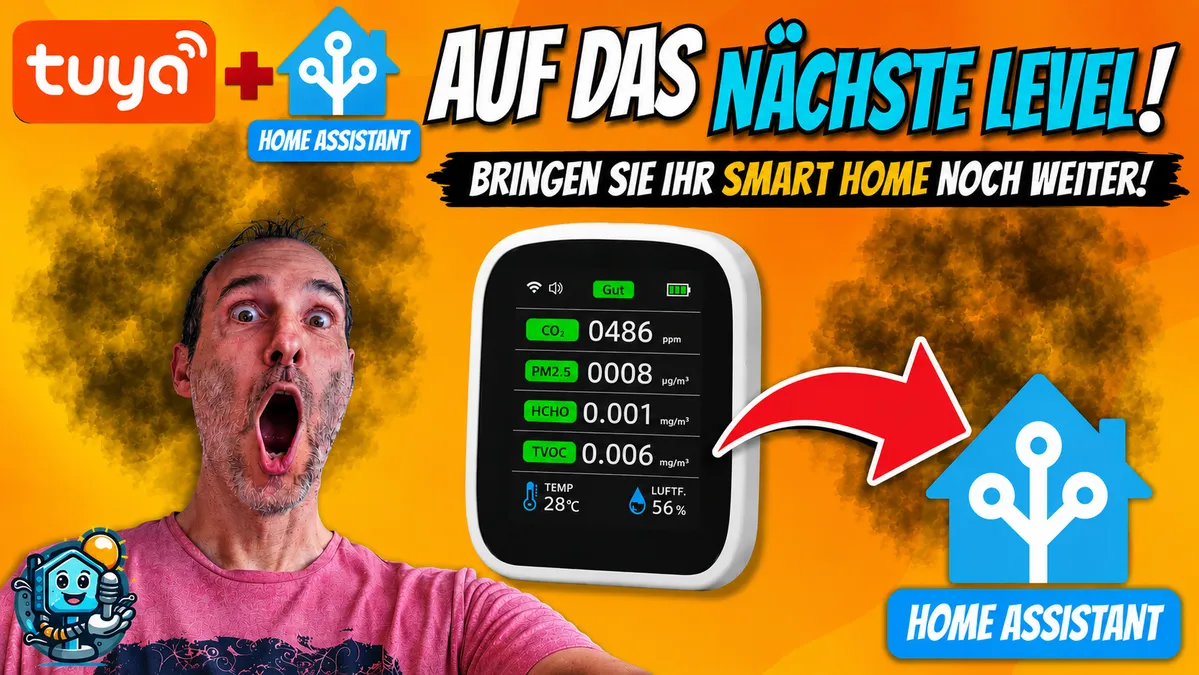
Die offizielle Tuya-Integration nutzt eine API, die aus Effizienz- oder Designgründen nicht immer alle Funktionen eines Geräts offenlegt. Beim AliExpress CO2-Messgerät zum Beispiel, das wir zuvor getestet haben, versteckt die offizielle Integration häufig PM2.5-Partikelwerte oder Formaldehyd und zeigt nur CO2 oder Temperatur an.
Genau hier kommt Xtend Tuya ins Spiel, eine benutzerdefinierte Komponente, die Home Assistant dazu bringt, alle verfügbaren Datenpunkte, also DPs, des Geräts auszulesen.
🛠️ Voraussetzungen
Bevor du beginnst, solltest du Folgendes haben:
- Die offizielle Tuya-Integration bereits in Home Assistant eingerichtet.
- HACS in Home Assistant installiert, um benutzerdefinierte Komponenten einfacher herunterzuladen.
📥 Xtend Tuya Schritt für Schritt installieren
1. Installation über HACS
Suche in HACS nach dem Repository Xtend Tuya. Wenn es nicht erscheint, kannst du es manuell über die GitHub-Projekt-URL hinzufügen: https://github.com/azerty9971/xtend_tuya. Nach dem Download Home Assistant neu starten.
2. Komponente konfigurieren
Gehe zu Einstellungen > Geräte & Dienste und füge die neue Xtend-Tuya-Integration hinzu. Hier passiert die Magie. Das System fragt dich nach:
- Deinen Tuya IoT Platform-Zugangsdaten, denselben wie bei der offiziellen Integration.
- Die Geräte auswählen, die du erweitern möchtest.
3. Der Trick mit den Zugangsdaten
Damit Xtend Tuya zu 100% funktioniert, empfiehlt sich die Methode mit vollständigen Zugangsdaten. Dadurch kann die Komponente die Datenschemas des Geräts direkt in der Tuya-Cloud abfragen und Entitäten freischalten, von denen du nicht einmal wusstest, dass sie existieren.
📊 Ergebnisse: Was bringt uns das wirklich?
Nehmen wir als Beispiel den Luftqualitätsmonitor aus dem Kanal: Die Änderung ist enorm:
- Vorher, mit der offiziellen Integration: Wir sahen nur CO2 und Temperatur.
- Nachher, mit Xtend Tuya: Es erscheinen Entitäten für PM1.0, PM2.5, PM10, TVOC, HCHO und die Steuerung der Display-Helligkeit.
Das ist nicht nur kosmetisch. Wenn diese Entitäten verfügbar sind, kannst du fortgeschrittene Automationen erstellen, zum Beispiel:
- "Wenn PM2.5-Partikel über 25 µg/m³ steigen, den Luftreiniger auf maximale Leistung schalten".
- "Wenn der Formaldehyd-Wert steigt, eine kritische Benachrichtigung ans Smartphone senden".
🔌 Funktioniert es auch mit anderen Geräten?
Ja. Xtend Tuya ist ein echtes Schweizer Taschenmesser. Besonders nützlich ist es für:
- Steckdosenleisten und smarte Steckdosen: Um Spannung, Stromstärke und aktuellen Verbrauch zu sehen, falls die offizielle Integration sie nicht anzeigt.
- Thermostate: Um Kalibrierungseinstellungen oder spezielle Modi zu erreichen.
- Präsenzsensoren: Um versteckte Verzögerungszeiten anzupassen.
Technisches Fazit
Xtend Tuya ist eines dieser unverzichtbaren Werkzeuge für jeden Home-Assistant-Nutzer mit Geräten aus dem Tuya- oder Smart-Life-Ökosystem. Es ist der Unterschied zwischen einem einfach verbundenen Gerät und einem Gerät, das wirklich vollständig unter deiner Kontrolle steht.
Konntest du mit dieser Methode einen interessanten Sensor freischalten? Schreib es mir in die Kommentare.
Wenn du Home Assistant gerne maximal optimierst, abonniere meinen Newsletter oder folge meinem Kanal für weitere Tipps wie diesen.
Empfohlene Ausruestung
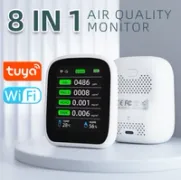
In diesem Projekt verwendetes Geraet: Tuya 8-in-1 Luftqualitätsmonitor. Falls du es brauchst, findest du es hier:
- Tuya 8-in-1 Luftqualitätsmonitor — Im Video getestet: AliExpress