🚀 Xtend Tuya: Cómo desbloquear TODOS los sensores de tus dispositivos en Home Assistant
¿Te ha pasado que conectas un dispositivo Tuya a Home Assistant y solo te aparece una entidad de "estado" o apenas un sensor de temperatura, cuando sabes que el aparato mide mucho más? No estás solo. La integración oficial de Tuya es conocida por ser algo limitada. Hoy te presento la solución definitiva: Xtend Tuya. Con este método, podrás liberar todos los sensores ocultos de tus medidores de calidad del aire, enchufes con medición de consumo y mucho más.
En YouTube comparto más tutoriales, pruebas y domótica real. Suscribirme
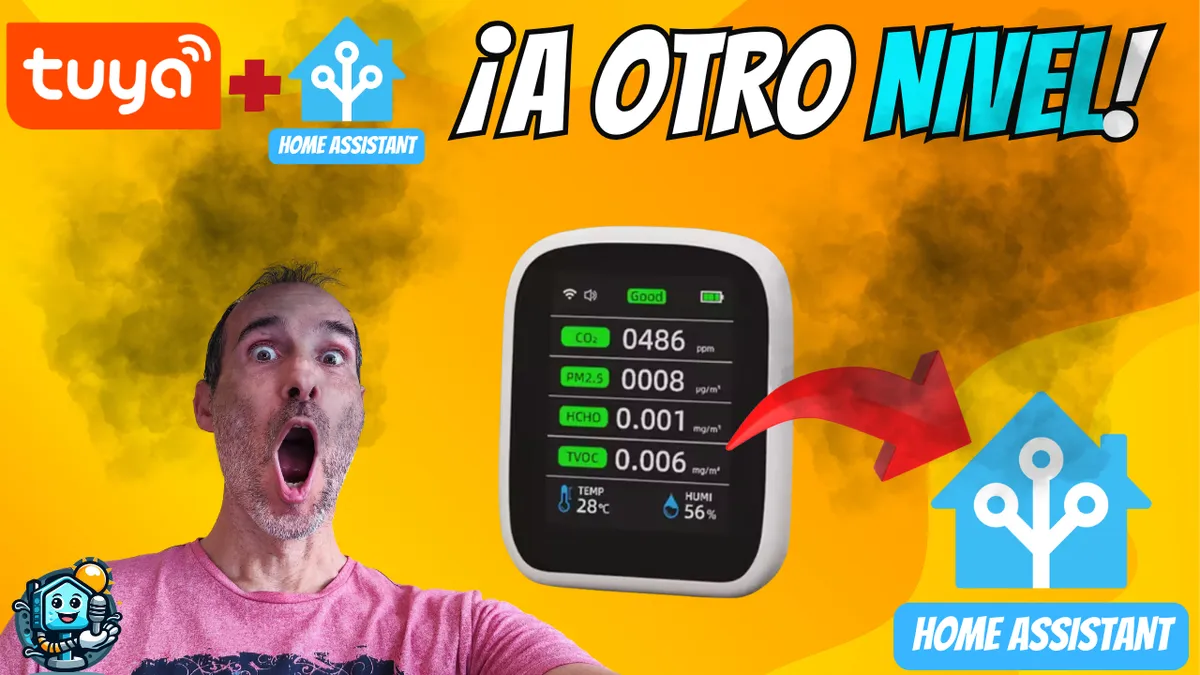
Vídeo relacionado en YouTube
Video❓ El problema: ¿Por qué Home Assistant no muestra todos mis sensores Tuya?
La integración oficial de Tuya utiliza una API que, por razones de eficiencia o diseño, no siempre expone todas las funciones del dispositivo. Por ejemplo, en el medidor de CO2 de AliExpress que analizamos anteriormente, la integración oficial suele ocultar los niveles de partículas PM2.5 o el Formaldehído, mostrando solo el CO2 o la temperatura.
Aquí es donde entra Xtend Tuya, un componente personalizado (custom component) que "fuerza" a Home Assistant a leer todos los puntos de datos (DPs) disponibles en el dispositivo.
🛠️ Requisitos previos
Antes de empezar, asegúrate de tener:
- La integración oficial de Tuya ya configurada en Home Assistant.
- HACS (Home Assistant Community Store) instalado para facilitar la descarga de archivos.
📥 Cómo instalar Xtend Tuya paso a paso
1. Instalación desde HACS
Busca en HACS el repositorio Xtend Tuya. Si no te aparece, puedes añadirlo manualmente usando la URL del proyecto en GitHub: https://github.com/azerty9971/xtend_tuya. Una vez descargado, reinicia Home Assistant.
2. Configuración del componente
Ve a Ajustes > Dispositivos y Servicios y añade la nueva integración de Xtend Tuya. Aquí es donde ocurre la magia. El sistema te pedirá:
- Tus credenciales de Tuya IoT Platform (las mismas que usaste para la integración oficial).
- Seleccionar los dispositivos que quieres "extender".
3. El truco de las credenciales
Para que Xtend Tuya funcione al 100%, es recomendable usar el método de credenciales completas. Esto permite que el componente consulte directamente los esquemas de datos del dispositivo en la nube de Tuya, desbloqueando entidades que ni siquiera sabías que existían.
📊 Resultados: ¿Qué ganamos realmente?
Si tomamos como ejemplo el monitor de calidad del aire del canal, el cambio es radical:
- Antes (Integración Oficial): Solo veíamos CO2 y Temperatura.
- Después (Con Xtend Tuya): Aparecen entidades para PM1.0, PM2.5, PM10, TVOC, HCHO y el control del brillo de la pantalla.
Esto no es solo estético. Al tener estas entidades disponibles, puedes crear automatizaciones avanzadas como:
- "Si las partículas PM2.5 superan los 25 µg/m³, encender el purificador de aire al máximo".
- "Si el nivel de Formaldehído sube, enviar una notificación crítica al móvil".
🔌 ¿Sirve para otros dispositivos?
¡Sí! Xtend Tuya es una navaja suiza. Es especialmente útil para:
- Regletas y enchufes: Para ver el voltaje, amperaje y consumo actual si la integración oficial no los muestra.
- Termostatos: Para acceder a configuraciones de calibración o modos especiales.
- Sensores de presencia: Para ajustar tiempos de retardo ocultos.
Material recomendado
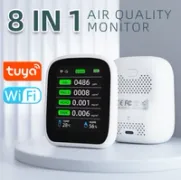
Dispositivo utilizado en este proyecto: Tuya 8 en 1 Air Quality Monitor. Si lo necesitas, aquí tienes dónde encontrarlo:
- Tuya 8 en 1 Air Quality Monitor — Analizado en el vídeo: AliExpress
Conclusión técnica
Xtend Tuya es una de esas herramientas imprescindibles para cualquier usuario de Home Assistant que tenga dispositivos del ecosistema Tuya/Smart Life. Es la diferencia entre tener un dispositivo "conectado" y tener un dispositivo totalmente bajo tu control.
¿Has conseguido desbloquear algún sensor interesante con este método? ¡Cuéntamelo en los comentarios!
Si te gusta optimizar tu Home Assistant al máximo, suscríbete a mi newsletter o sigue mi canal para más trucos como este.