🚀 Xtend Tuya : comment débloquer TOUS les capteurs cachés de vos appareils Tuya dans Home Assistant
Vous est-il déjà arrivé de connecter un appareil Tuya à Home Assistant et de ne voir qu’une entité d’état générique, ou à peine un capteur de température, alors que vous savez que l’appareil mesure beaucoup plus de choses ? Vous n’êtes pas seul. L’intégration officielle Tuya est connue pour être assez limitée. Aujourd’hui, je vous présente la solution définitive : Xtend Tuya. Avec cette méthode, vous pouvez débloquer les capteurs cachés de vos moniteurs de qualité de l’air, prises connectées avec mesure de consommation et de nombreux autres appareils Tuya et Smart Life dans Home Assistant.
Sur YouTube, je partage plus de tutoriels, tests pratiques et projets domotiques reels. S'abonner sur YouTube
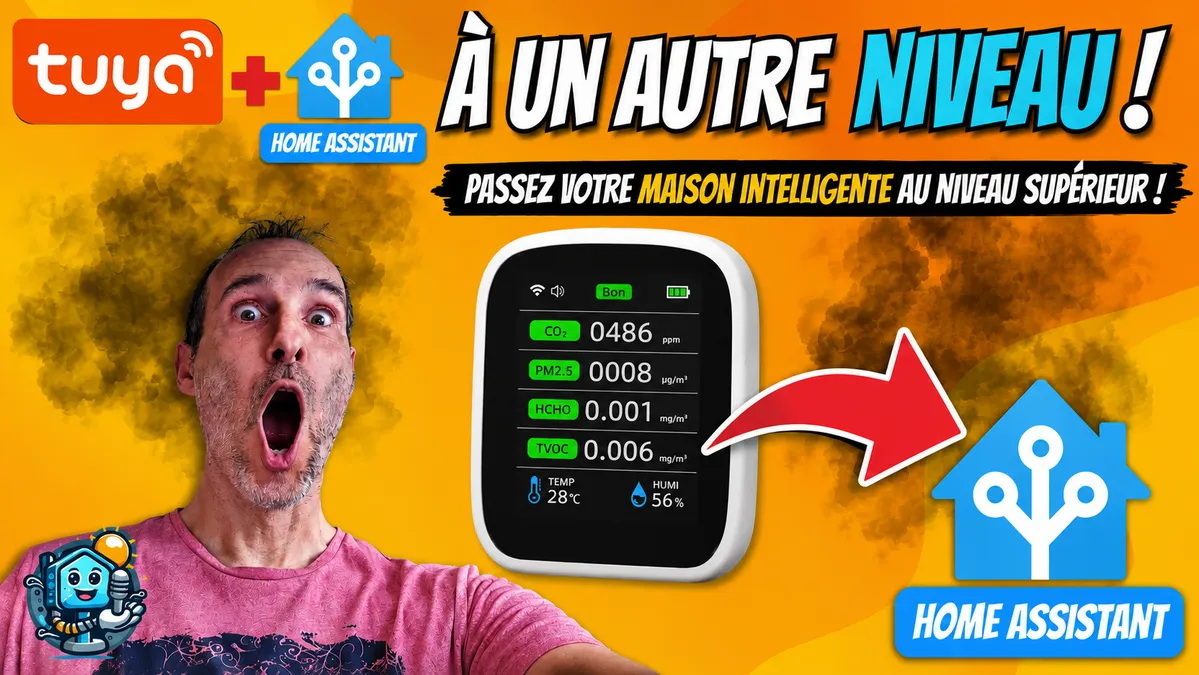
Video associee sur YouTube
Video❓ Le problème : pourquoi Home Assistant n’affiche-t-il pas tous mes capteurs Tuya ?
L’intégration officielle Tuya utilise une API qui, pour des raisons d’efficacité ou de conception, n’expose pas toujours toutes les fonctions de l’appareil. Par exemple, sur le moniteur CO2 AliExpress que nous avons analysé précédemment, l’intégration officielle masque souvent les niveaux de particules PM2.5 ou le formaldéhyde, en n’affichant que le CO2 ou la température.
C’est là qu’intervient Xtend Tuya, un composant personnalisé qui force Home Assistant à lire tous les points de données disponibles, aussi appelés DPs, exposés par l’appareil.
🛠️ Prérequis
Avant de commencer, assurez-vous d’avoir :
- L’intégration officielle Tuya déjà configurée dans Home Assistant.
- HACS installé dans Home Assistant pour faciliter le téléchargement des composants personnalisés.
📥 Comment installer Xtend Tuya étape par étape
1. Installation depuis HACS
Recherchez dans HACS le dépôt Xtend Tuya. S’il n’apparaît pas, vous pouvez l’ajouter manuellement avec l’URL du projet GitHub : https://github.com/azerty9971/xtend_tuya. Une fois téléchargé, redémarrez Home Assistant.
2. Configuration du composant
Allez dans Paramètres > Appareils et services et ajoutez la nouvelle intégration Xtend Tuya. C’est ici que la magie opère. Le système vous demandera :
- Vos identifiants Tuya IoT Platform, les mêmes que ceux utilisés pour l’intégration officielle.
- Sélectionner les appareils que vous voulez étendre.
3. L’astuce des identifiants
Pour que Xtend Tuya fonctionne à 100 %, il est recommandé d’utiliser la méthode des identifiants complets. Cela permet au composant d’interroger directement les schémas de données de l’appareil dans le cloud Tuya, ce qui débloque des entités dont vous ignoriez même l’existence.
📊 Résultats : qu’est-ce que l’on gagne vraiment ?
Si nous prenons comme exemple le moniteur de qualité de l’air de la chaîne, le changement est radical :
- Avant, avec l’intégration officielle : nous ne voyions que le CO2 et la température.
- Après, avec Xtend Tuya : des entités apparaissent pour PM1.0, PM2.5, PM10, TVOC, HCHO et le contrôle de la luminosité de l’écran.
Ce n’est pas seulement esthétique. Avec ces entités disponibles, vous pouvez créer des automatisations avancées comme :
- « Si les particules PM2.5 dépassent 25 µg/m³, allumer le purificateur d’air à puissance maximale ».
- « Si le niveau de formaldéhyde augmente, envoyer une notification critique au téléphone ».
🔌 Est-ce compatible avec d’autres appareils ?
Oui. Xtend Tuya est un véritable couteau suisse. Il est particulièrement utile pour :
- Multiprises et prises connectées : pour voir la tension, l’intensité et la consommation en temps réel si l’intégration officielle ne les affiche pas.
- Thermostats : pour accéder aux réglages de calibrage ou à des modes spéciaux.
- Capteurs de présence : pour ajuster des délais cachés.
Materiel recommande
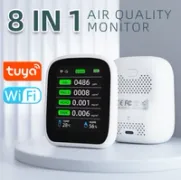
Appareil utilise dans ce projet : Moniteur de qualité de l’air Tuya 8-en-1. Si vous en avez besoin, voici ou le trouver :
- Moniteur de qualité de l’air Tuya 8-en-1 — Teste dans la video: AliExpress
Conclusion technique
Xtend Tuya fait partie de ces outils indispensables pour tout utilisateur Home Assistant qui possède des appareils de l’écosystème Tuya ou Smart Life. C’est la différence entre avoir un appareil simplement connecté et un appareil réellement sous votre contrôle.
Avez-vous réussi à débloquer un capteur intéressant avec cette méthode ? Dites-le-moi en commentaire.
Si vous aimez optimiser Home Assistant au maximum, abonnez-vous à ma newsletter ou suivez ma chaîne pour découvrir d’autres astuces comme celle-ci.