M5Stack Dial : la commande physique ultime pour WLED (sans Home Assistant)
Vous est-il déjà arrivé de devoir déverrouiller votre téléphone, ouvrir l’application WLED et attendre la connexion pour un geste aussi simple que régler la luminosité ou la couleur de vos bandes LED ? Alors que la domotique est censée nous simplifier la vie, trop d’étapes nous éloignent parfois du confort. Aujourd’hui, nous allons résoudre ce problème en transformant un M5Stack Dial en contrôleur physique dédié à WLED. Et surtout : il fonctionne de manière totalement autonome, sans serveurs externes ni configurations complexes dans Home Assistant.
Sur YouTube, je partage plus de tutoriels, tests pratiques et projets domotiques reels. S'abonner sur YouTube
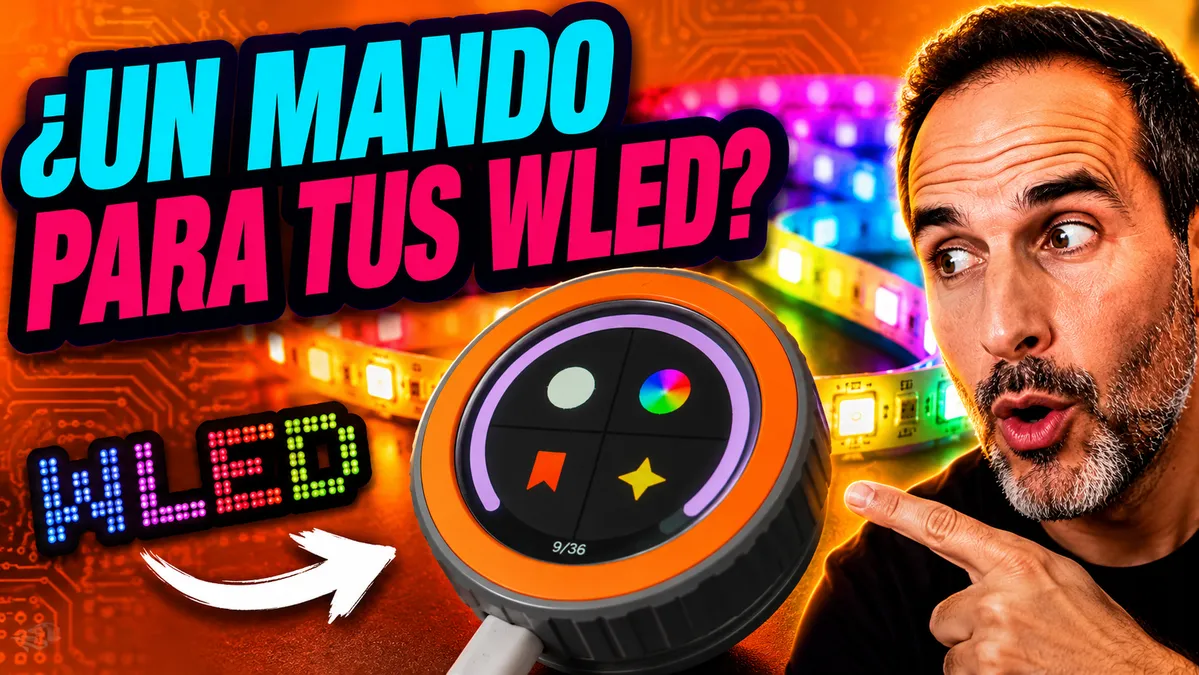
Qu’est-ce que le M5Stack Dial ?
Le M5Stack Dial est un appareil basé sur la puce puissante ESP32-S3. Il embarque un écran tactile circulaire de haute qualité, un encodeur rotatif (la molette) offrant un excellent ressenti tactile, ainsi qu’une connectivité WiFi/Bluetooth. C’est le matériel idéal pour créer des interfaces de contrôle (HMI) compactes et élégantes.
Logiciels nécessaires
- Visual Studio Code (VS Code) : L’éditeur de code de base que nous allons utiliser.
- Télécharger VS Code (Windows, Mac, Linux)
- PlatformIO : Il s’installe comme une extension dans VS Code (recherchez « PlatformIO IDE » dans la place de marché des extensions).
Fichiers du projet
- Firmware m5dial-wled (GitHub) : Le code source développé par jmaffie qui rend la magie possible.
- Aller au dépôt sur GitHub
- Modèle d’impression 3D (boîtier) : Le design de Jason pour donner à votre commande une finition professionnelle et esthétique.
- Télécharger le modèle sur Hackster.io
Guide pas à pas : installation du firmware
Ne vous laissez pas impressionner par des termes comme « ESP32 » ou « compiler ». Ce processus est aussi simple que l’installation de n’importe quel programme sur votre ordinateur. Nous allons utiliser le projet open source m5dial-wled créé par jmaffie.
1. Préparation de l’environnement
Cette partie, vous ne la ferez qu’une seule fois :
- Téléchargez et installez Visual Studio Code.
- Dans VS Code, recherchez et installez l’extension PlatformIO IDE. Soyez patient, car la première fois, la configuration complète de l’environnement prend souvent quelques minutes.
2. Téléchargement et configuration du projet
- Téléchargez le dépôt du projet depuis GitHub : m5dial-wled.
- Décompressez le dossier et ouvrez-le avec Visual Studio Code.
- Configurez vos identifiants : Repérez le fichier nommé
secrets.h.exampleet renommez-le ensecrets.h. - Modifiez le fichier avec vos données réseau :
// Exemple de configuration dans secrets.h
const char* ssid = "TU_WIFI_NOMBRE";
const char* password = "TU_WIFI_PASSWORD";
const char* wled_host = "192.168.1.100"; // L’adresse IP de votre contrôleur WLED ou son nom MDNS
3. Flashage
- Connectez votre M5Stack Dial à l’ordinateur à l’aide du câble USB-C.
- Dans la barre inférieure de PlatformIO (l’icône de l’alien), cliquez sur l’icône « V » (Build) pour vérifier que tout est correct.
- Si tout se termine avec succès, cliquez sur « Flèche vers la droite » (Upload) pour flasher le firmware sur l’appareil.
Expérience d’utilisation : que pouvez-vous contrôler ?
Une fois redémarré, le dial se connectera à votre WiFi et vous verrez une interface fluide et moderne. C’est là que les choses sérieuses commencent :
- Réglage de la luminosité : Tournez la molette pour ajuster l’intensité. C’est, sans aucun doute, la fonction la plus pratique au quotidien.
- Palette de couleurs : Changez l’ambiance de la pièce en quelques secondes en naviguant sur le cercle chromatique.
- Effets dynamiques : Parcourez la grande liste d’effets de WLED de manière intuitive.
- Personnalisation : Vous pouvez régler la vitesse et l’intensité de chaque effet directement depuis l’écran tactile.
La réponse est instantanée. Comme il ne dépend d’aucun intermédiaire, la communication entre le dial et WLED est directe et extrêmement fluide.
Finition professionnelle : impression 3D
Pour que l’appareil n’ait pas l’air d’un simple composant électronique posé sur la table, je vous recommande d’imprimer un boîtier ou un support. J’ai utilisé le design de Jason , qui lui donne un aspect proche de celui d’un appareil photo classique et permet de dissimuler le câblage.
- Modèle 3D (Smart Home Button) : Télécharger sur Hackster.io
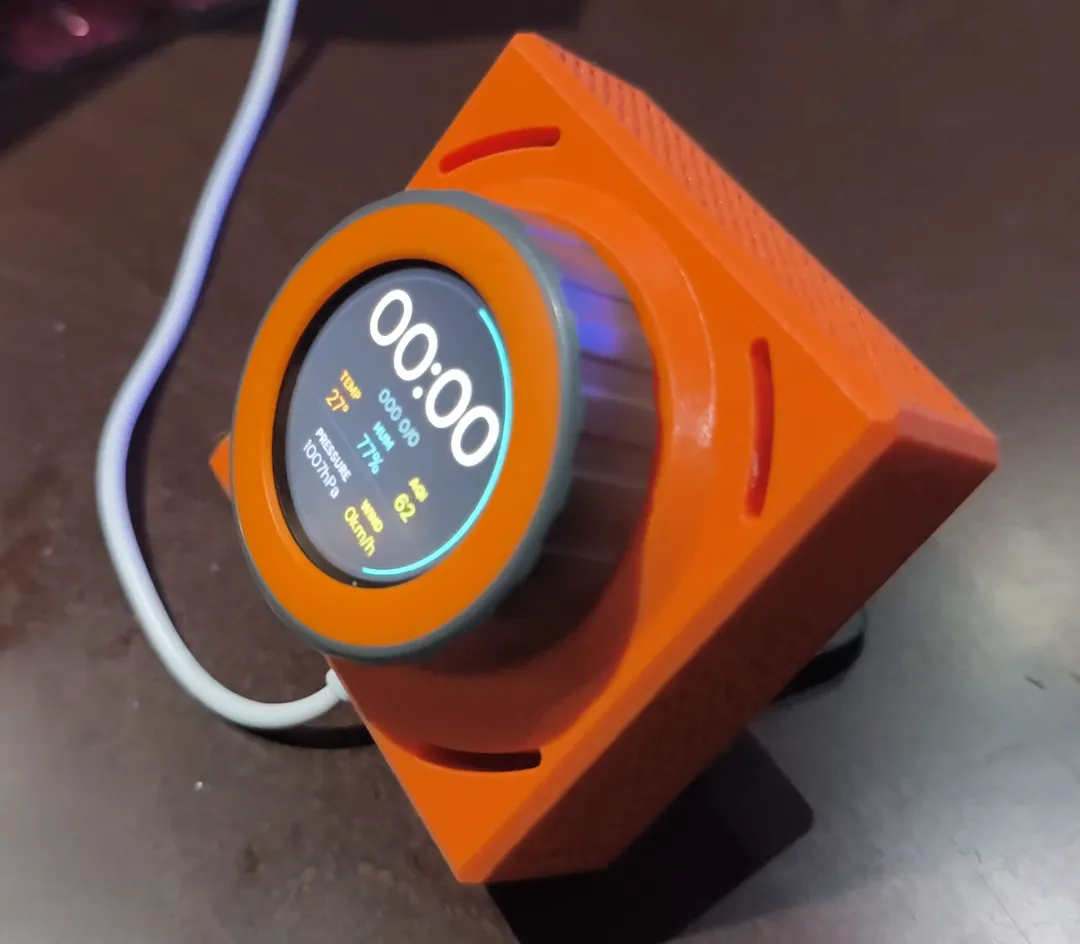
Astuce : Le M5Stack Dial dispose de bornes d’alimentation à l’arrière. Si vous voulez une finition « propre » sur un mur, vous pouvez l’alimenter directement par là au lieu d’utiliser le port USB latéral.
Ou l'acheter
Si l'une des options mentionnees vous interesse, voici les liens disponibles :
Panneau / Écran tactile
- M5Stack Dial v1.1 — Teste dans la video: OPENELAB · Amazon · AliExpress
Éclairage intelligent
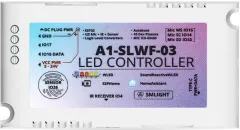
- SMLIGHT SLWF-03 (Controlador WLED): AliExpress
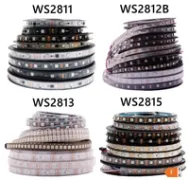
- Bande LED RGB adressable WS2811 / WS2812B / WS2813 / WS2815 (Tira LED direccional (WLED)): AliExpress · Amazon
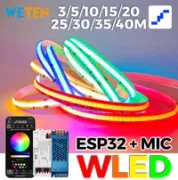
- Kit ruban LED WLED RGBIC COB (PACK WLED COB): AliExpress
Conclusion
Le M5Stack Dial n’est pas seulement un « gadget » pour passionnés ; c’est un outil qui améliore l’ergonomie de votre maison intelligente. Si vous utilisez déjà WLED, cette commande physique est la pièce du puzzle qu’il vous manquait.
Si vous souhaitez aller plus loin avec cet appareil et le contrôler via Home Assistant avec ESPHome pour gérer les volets, les lumières ou le climat, ne manquez pas mon autre tutoriel : Contrôler Home Assistant avec M5Stack Dial.
Quelle fonction ajouteriez-vous ? Dites-le-moi dans les commentaires !
Appareil teste