M5Stack Dial: il telecomando fisico definitivo per WLED (senza Home Assistant)
Ti è mai capitato che, per una cosa semplice come cambiare la luminosità o il colore delle tue strisce LED, tu debba sbloccare il telefono, aprire l'app di WLED e aspettare la connessione? Anche se la domotica punta a semplificarci la vita, a volte troppi passaggi ci allontanano dalla comodità. Oggi risolviamo questo problema trasformando un M5Stack Dial in un controller fisico dedicato per WLED. Il bello è che funziona in modo totalmente автономo, senza bisogno di server esterni né di configurazioni complesse in Home Assistant.
Su YouTube condivido altri tutorial, prove pratiche e progetti reali di smart home. Iscriviti su YouTube
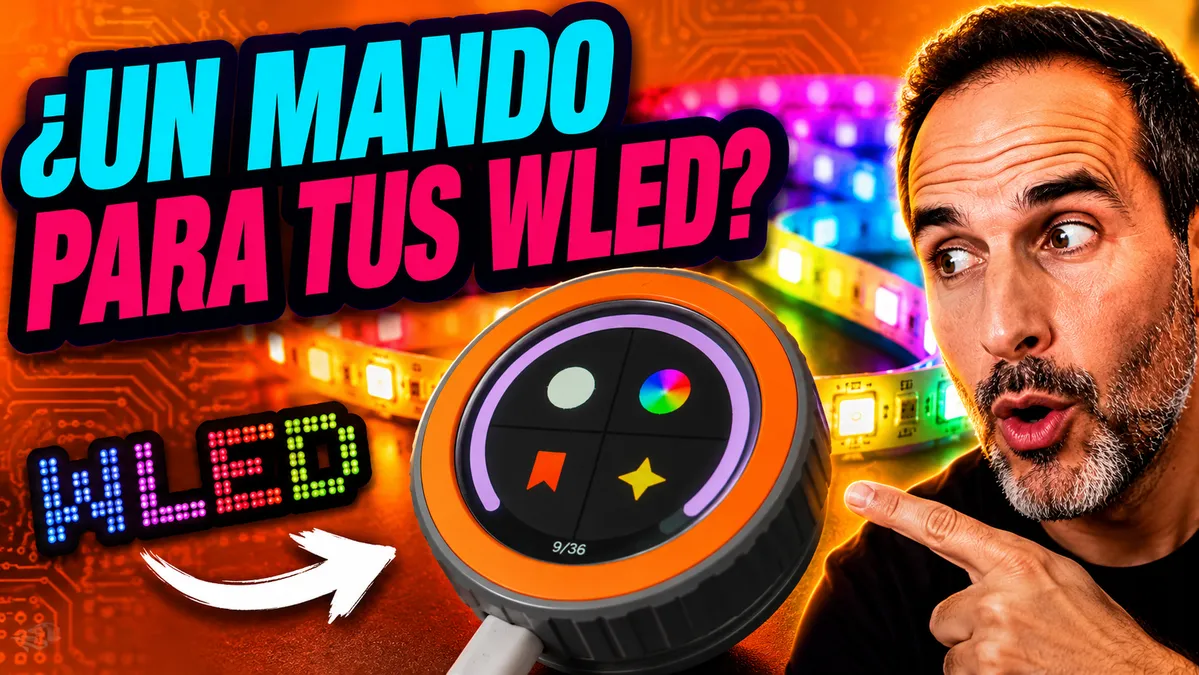
Che cos'è l'M5Stack Dial?
L'M5Stack Dial è un dispositivo basato sul potente chip ESP32-S3. Ha un display touch circolare di alta qualità, un encoder rotativo (la rotella) con un'ottima sensazione al tatto e connettività WiFi/Bluetooth. È l'hardware perfetto per creare interfacce di controllo (HMI) compatte ed eleganti.
Software necessario
- Visual Studio Code (VS Code): l'editor di codice di base che utilizzeremo.
- Scaricare VS Code (Windows, Mac, Linux)
- PlatformIO: si installa come estensione dentro VS Code (cerca "PlatformIO IDE" nel marketplace delle estensioni).
File del progetto
- Firmware m5dial-wled (GitHub): il codice sorgente sviluppato da jmaffie che rende possibile la magia.
- Vai al repository su GitHub
- Modello di stampa 3D (scocca): il design di Jason per dare al tuo controller un aspetto professionale ed elegante.
- Scarica il modello su Hackster.io
Guida passo passo: installazione del firmware
Non farti spaventare da termini come "ESP32" o "compilare". Questo processo è semplice come installare qualsiasi programma sul tuo computer. Utilizzeremo il progetto open source m5dial-wled creato da jmaffie.
1. Preparazione dell'ambiente
Questa parte la farai solo una volta:
- Scarica e installa Visual Studio Code.
- Dentro VS Code, cerca e installa l'estensione PlatformIO IDE. Abbi pazienza, perché la prima volta di solito servono alcuni minuti per configurare tutto l'ambiente.
2. Download e configurazione del progetto
- Scarica il repository del progetto da GitHub: m5dial-wled.
- Estrai la cartella e aprila con Visual Studio Code.
- Configura le tue credenziali: cerca il file chiamato
secrets.h.examplee rinominalo insecrets.h. - Modifica il file con i tuoi dati di rete:
// Esempio di configurazione in secrets.h
const char* ssid = "TU_WIFI_NOMBRE";
const char* password = "TU_WIFI_PASSWORD";
const char* wled_host = "192.168.1.100"; // L'IP del tuo controller WLED o nome MDNS
3. Programmazione (flashing)
- Collega il tuo M5Stack Dial al computer tramite il cavo USB-C.
- Nella barra inferiore di PlatformIO (l'icona dell'astronauta), fai clic sull'icona "V" (Build) per verificare che tutto sia corretto.
- Se termina con successo, fai clic sulla "Freccia verso destra" (Upload) per caricare il firmware sul dispositivo.
Esperienza d'uso: cosa puoi controllare?
Una volta riavviato, il dial si connetterà al tuo WiFi e vedrai un'interfaccia fluida e moderna. È qui che arriva il bello:
- Controllo della luminosità: gira la rotella per regolare l'intensità. È senza dubbio la funzione più pratica per l'uso quotidiano.
- Palette dei colori: cambia l'atmosfera della stanza in pochi secondi navigando nella ruota cromatica.
- Effetti dinamici: scorri l'enorme elenco di effetti di WLED in modo intuitivo.
- Personalizzazione: puoi regolare la velocità e l'intensità di ogni effetto direttamente dal display touch.
La risposta è istantanea. Non dipendendo da intermediari, la comunicazione tra il dial e WLED è diretta ed estremamente fluida.
Finitura professionale: stampa 3D
Per evitare che il dispositivo sembri un semplice componente elettronico sul tavolo, ti consiglio di stampare una scocca o un supporto. Io ho usato il design di Jason , che gli dà un aspetto simile a quello di una fotocamera classica e permette di nascondere i cavi.
- Modello 3D (Smart Home Button): Scarica su Hackster.io
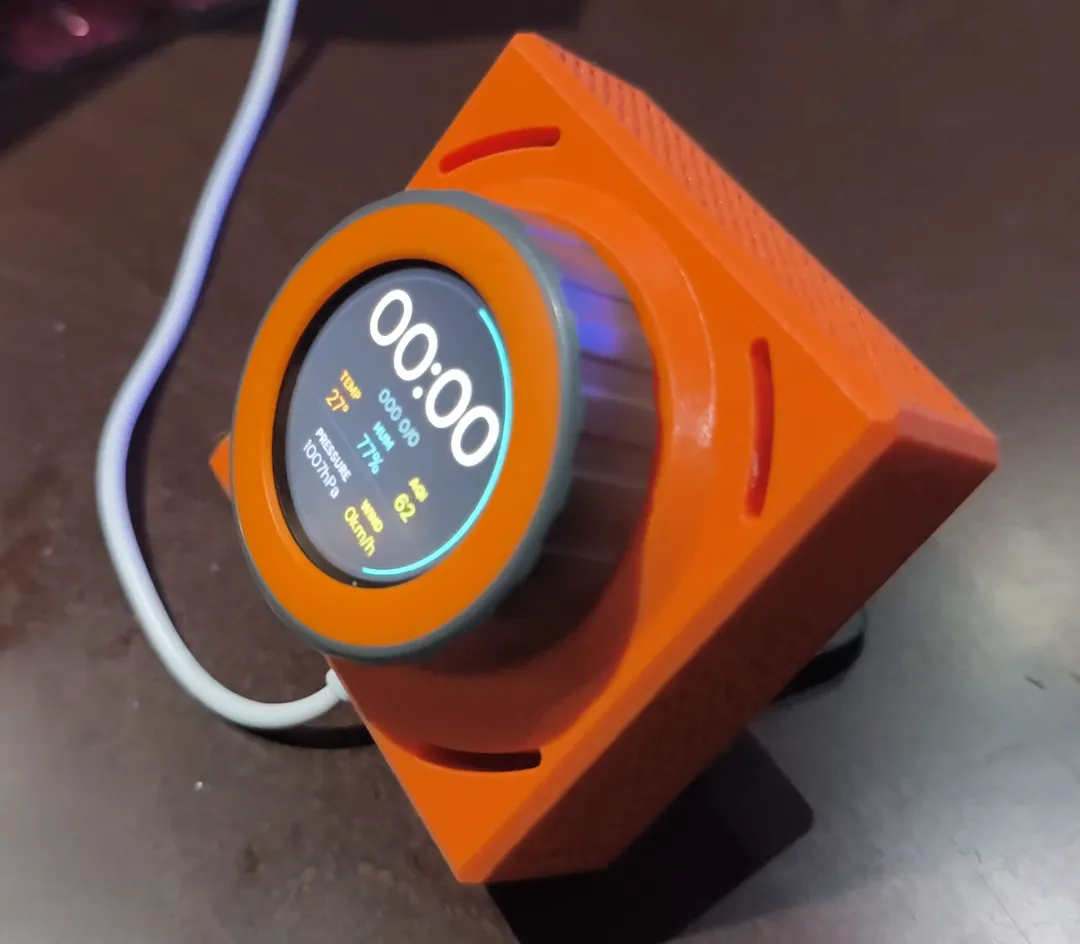
Consiglio pro: M5Stack Dial ha morsetti di alimentazione sul retro. Se vuoi una finitura "pulita" sulla parete, puoi alimentarlo direttamente lì invece di usare la porta USB laterale.
Dove acquistarlo
Se ti interessa una delle opzioni citate, ecco i link disponibili:
Pannello / Schermo touch
- M5Stack Dial v1.1 — Recensito nel video: OPENELAB · Amazon · AliExpress
Illuminazione intelligente
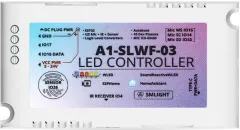
- SMLIGHT SLWF-03 (Controlador WLED): AliExpress
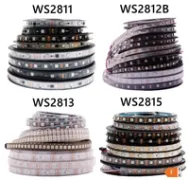
- Striscia LED RGB WS2811 / WS2812B / WS2813 / WS2815 (Tira LED direccional (WLED)): AliExpress · Amazon
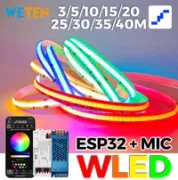
- Kit striscia LED COB RGBIC WLED (PACK WLED COB): AliExpress
Conclusione
L'M5Stack Dial non è solo un "giocattolo" per appassionati; è uno strumento che migliora l'ergonomia della tua casa intelligente. Se già apprezzi WLED, questo telecomando fisico è il tassello che ti mancava.
Se ti interessa portare questo dispositivo oltre e controllarlo tramite Home Assistant con ESPHome per gestire tapparelle, luci o clima, non perderti l'altro mio tutorial: Controllare Home Assistant con M5Stack Dial.
Quale funzione aggiungeresti tu? Scrivimelo nei commenti!
Dispositivo recensito