M5Stack Dial: O Comando Físico Definitivo para WLED (Sem Home Assistant)
Já te aconteceu teres de desbloquear o telemóvel, abrir a app do WLED e esperar pela ligação só para mudares algo tão simples como o brilho ou a cor das tuas fitas LED? Embora a domótica procure facilitar-nos a vida, por vezes o excesso de passos afasta-nos da comodidade. Hoje vamos resolver isso ao transformar um M5Stack Dial num controlador físico dedicado para WLED. O melhor de tudo: funciona de forma totalmente autónoma, sem necessidade de servidores externos nem de configurações complexas em Home Assistant.
No YouTube compartilho mais tutoriais, testes praticos e automacao residencial real. Inscrever-se no YouTube
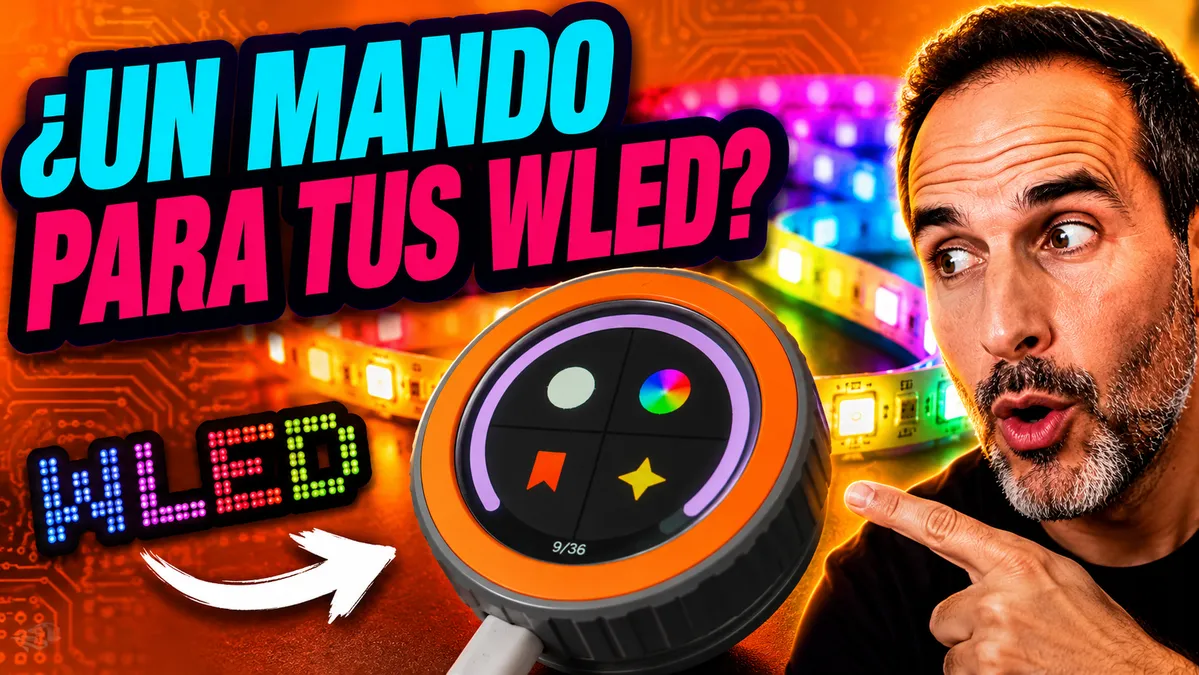
O que é o M5Stack Dial?
O M5Stack Dial é um dispositivo baseado no potente chip ESP32-S3. Conta com um ecrã tátil circular de alta qualidade, um encoder rotativo (a roda) com uma excelente sensação tátil e conectividade WiFi/Bluetooth. É o hardware perfeito para criar interfaces de controlo (HMI) compactas e elegantes.
Software Necessário
- Visual Studio Code (VS Code): O editor de código base que vamos utilizar.
- Descarregar VS Code (Windows, Mac, Linux)
- PlatformIO: Instala-se como uma extensão dentro do VS Code (procura "PlatformIO IDE" no marketplace de extensões).
Ficheiros do Projeto
- Firmware m5dial-wled (GitHub): O código-fonte desenvolvido por jmaffie que torna isto possível.
- Ir para o repositório no GitHub
- Modelo de Impressão 3D (Caixa): O design de Jason para dar ao teu comando um acabamento profissional e estético.
- Descarregar modelo em Hackster.io
Guia Passo a Passo: Instalação do Firmware
Não te deixes assustar por termos como "ESP32" ou "compilar". Este processo é tão simples como instalar qualquer programa no teu computador. Vamos utilizar o projeto open source m5dial-wled criado por jmaffie.
1. Preparação do Ambiente
Esta parte só a fazes uma vez:
- Descarrega e instala Visual Studio Code.
- Dentro do VS Code, procura e instala a extensão PlatformIO IDE. Tem paciência, porque da primeira vez costuma demorar alguns minutos a configurar todo o ambiente.
2. Descarregamento e Configuração do Projeto
- Descarrega o repositório do projeto a partir do GitHub: m5dial-wled.
- Descomprime a pasta e abre-a com o Visual Studio Code.
- Configura as tuas credenciais: Procura o ficheiro chamado
secrets.h.examplee muda-lhe o nome parasecrets.h. - Edita o ficheiro com os teus dados de rede:
// Exemplo de configuração em secrets.h
const char* ssid = "TU_WIFI_NOMBRE";
const char* password = "TU_WIFI_PASSWORD";
const char* wled_host = "192.168.1.100"; // O IP do teu controlador WLED ou nome MDNS
3. Gravação (Flashing)
- Liga o teu M5Stack Dial ao computador através do cabo USB-C.
- Na barra inferior do PlatformIO (o ícone do marcianito), clica no ícone da "V" (Build) para verificar se está tudo correcto.
- Se terminar com sucesso, clica na "Seta para a direita" (Upload) para gravar o firmware no dispositivo.
Experiência de Utilização: O que podes controlar?
Depois de reiniciado, o dial vai ligar-se ao teu WiFi e vais ver uma interface fluida e moderna. É aqui que começa a parte boa:
- Controlo de Brilho: Roda a roda para ajustares a intensidade. É, sem dúvida, a função mais prática para o dia a dia.
- Paleta de Cores: Muda o ambiente da divisão em segundos ao navegares pelo círculo cromático.
- Efeitos Dinâmicos: Percorre a enorme lista de efeitos do WLED de forma intuitiva.
- Personalização: Podes ajustar a velocidade e a intensidade de cada efeito directamente a partir do ecrã táctil.
A resposta é instantânea. Como não depende de intermediários, a comunicação entre o dial e o WLED é directa e extremamente fluida.
Acabamento Profissional: Impressão 3D
Para que o dispositivo não pareça apenas um componente electrónico em cima da mesa, recomendo imprimir uma caixa ou suporte. Eu usei o design de Jason , que lhe dá um aspecto semelhante ao de uma câmara clássica e permite esconder a cablagem.
- Modelo 3D (Smart Home Button): Descarregar em Hackster.io
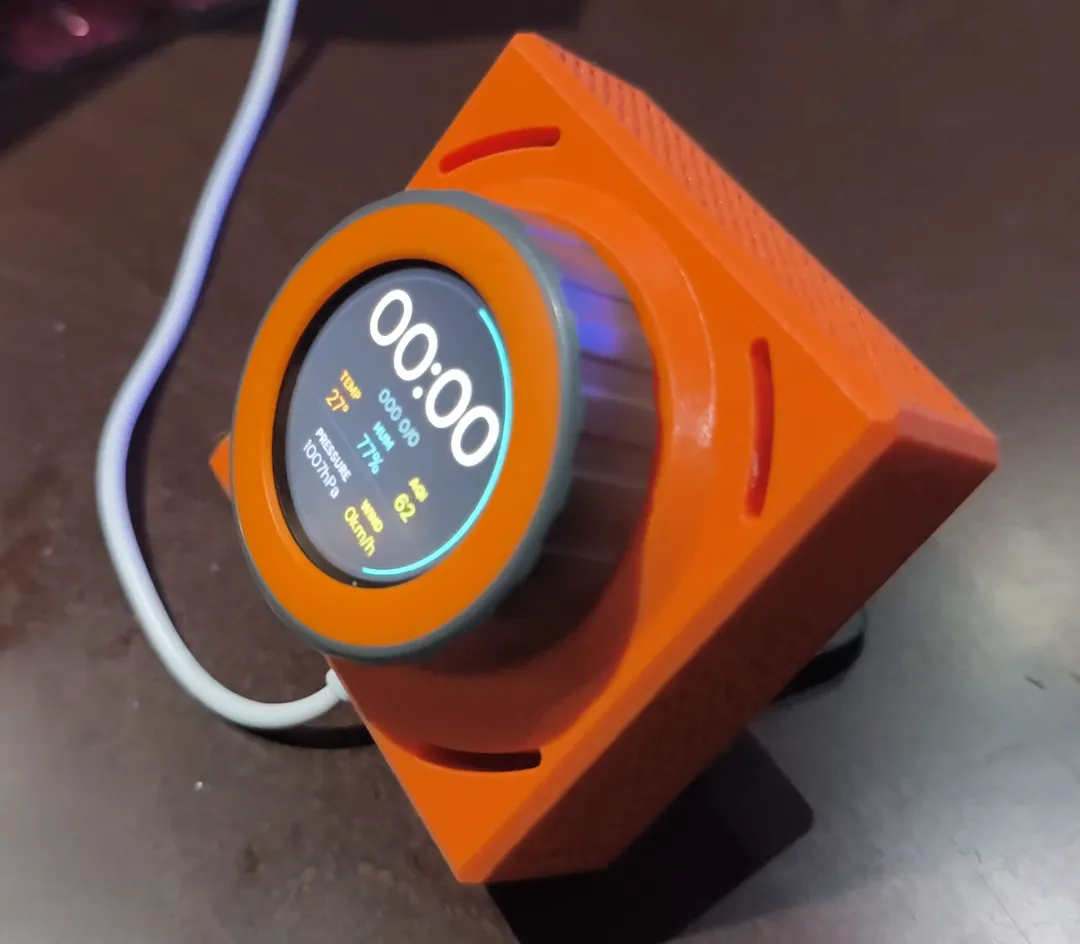
Dica de Profissional: O M5Stack Dial tem terminais traseiros de alimentação. Se quiseres um acabamento "limpo" na parede, podes alimentá-lo directamente por aí em vez de usares a porta USB lateral.
Onde comprar
Se alguma das opcoes mencionadas interessa a voce, aqui estao os links disponiveis:
Painel / Ecrã tátil
- M5Stack Dial v1.1 — Analisado no video: OPENELAB · Amazon · AliExpress
Iluminação inteligente
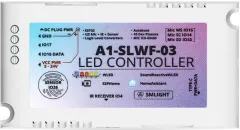
- SMLIGHT SLWF-03 (Controlador WLED): AliExpress
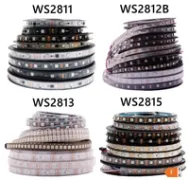
- Tira LED RGB direccionável WS2811 / WS2812B / WS2813 / WS2815 (Tira LED direccional (WLED)): AliExpress · Amazon
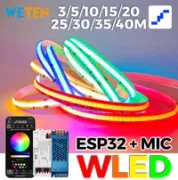
- Kit de Fita LED WLED RGBIC COB (PACK WLED COB): AliExpress
Conclusão
O M5Stack Dial não é apenas um "brinquedo" para entusiastas; é uma ferramenta que melhora a ergonomia da tua casa inteligente. Se já gostas de WLED, este comando físico é a peça do puzzle que te faltava.
Se te interessa levar este dispositivo mais longe e controlá-lo através de Home Assistant com ESPHome para controlar estores, luzes ou climatização, não percas o meu outro tutorial: Controlar Home Assistant com M5Stack Dial.
Que função lhe adicionarias tu? Conta-me nos comentários!
Dispositivo analisado