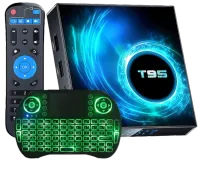
Guia: Android TV no Home Assistant com IOTWE T95W (Notificações e Controlo)
Integrar um TV Box ou uma Smart TV no Home Assistant é um dos passos mais gratificantes na domótica. Não se trata apenas de controlar o volume; falamos de receber alertas das tuas câmaras no ecrã ou automatizar o "modo cinema" ao abrir Netflix. Neste artigo, vamos utilizar o IOTWE T95W, um TV Box com Android 13 potente e económico, mas estes passos são válidos para quase qualquer Android TV ou Fire TV Stick.
No YouTube compartilho mais tutoriais, testes praticos e automacao residencial real. Inscrever-se no YouTube
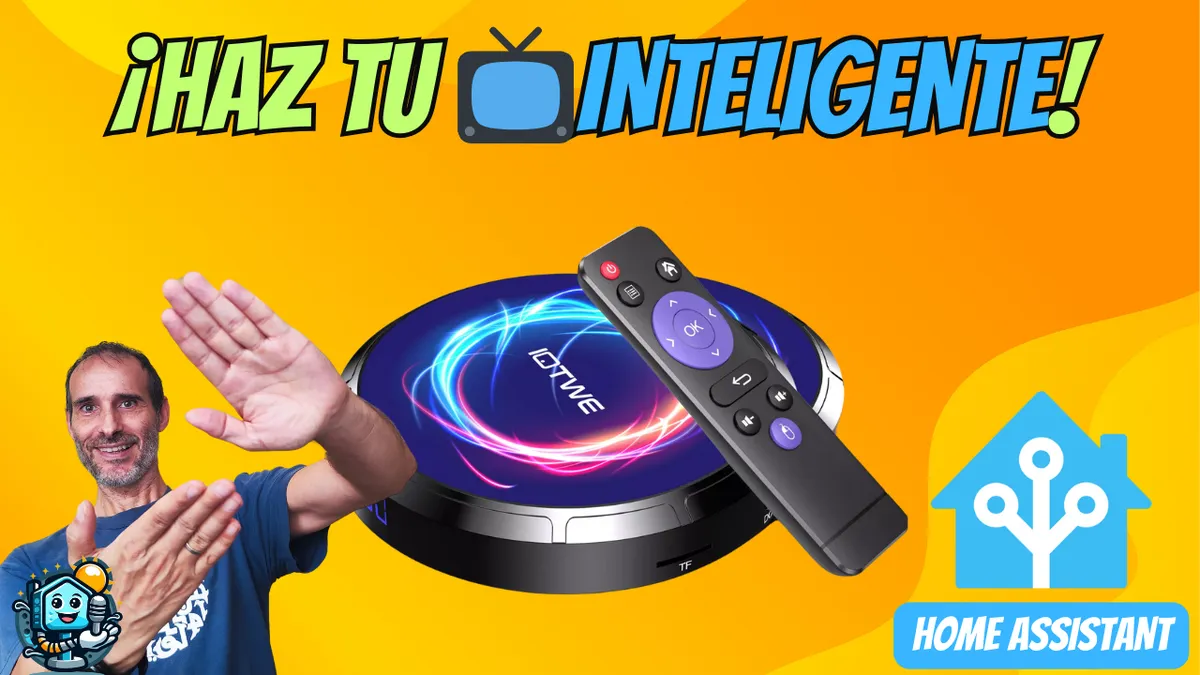
Video relacionado no YouTube
Video1. O Hardware: IOTWE T95W
Este modelo é ideal para entusiastas da domótica pelo seu hardware equilibrado:
- SO: Android 13 (muito compatível com ADB).
- CPU: RK3528 Quad-core com WiFi 6.
- Portas: USB 3.0, HDMI 2.1 e Ethernet (fundamental para a estabilidade).
2. Preparação: Modo de Programador e ADB
Para que o Home Assistant assuma o controlo, temos de abrir uma "porta traseira" oficial chamada ADB.
- No teu TV Box, vai a Definições > Informação do dispositivo.
- Clica 7 vezes em Número de compilação até ativares as "Opções de programador".
- Entra nesse novo menu e ativa Depuração por USB e Depuração de Rede.
- IP fixa: É vital que vás às definições de rede do teu router ou do próprio TV Box e lhe atribuas um IP fixo. Se o IP mudar, a integração deixará de funcionar.
3. Integração no Home Assistant
Vamos usar a integração nativa Android TV Remote.
- Vai a Definições > Dispositivos e Serviços > Adicionar Integração.
- Procura Android TV Remote.
- Introduz o IP do teu T95W.
- Na televisão vai aparecer um código de emparelhamento. Introduz-o no Home Assistant.
4. Notificações com Imagem (Câmaras em tempo real)
Para enviar alertas visuais (como "Alguém toca à campainha"), instala a app Notifications for Android TV / Fire TV no teu TV Box a partir da Play Store.
Configuração do serviço de notificações:
Adiciona isto ao teu configuration.yaml (ou configura-o a partir da interface):
# Configuração para o envio de notificações
notify:
  - name: android_tv_salon
    platform: nfandroidtv
    host: 192.168.100.253 # O IP do teu TV Box
Script para enviar imagem da câmara:
Se queres que, ao detectar movimento, a câmara apareça no canto da TV, usa este código. É importante usar o template para que a imagem seja actualizada correctamente e não fique fixa:
service: notify.android_tv_salon
data:
  title: "Aviso de Segurança"
  message: "Movimento detectado no alpendre"
  data:
    # Substitui o IP pelo do teu Home Assistant e o nome da tua câmara
    image: "{{ 'http://192.168.100.253:8123' ~ state_attr('camera.camara_porche_fluent', 'entity_picture') }}"
    duration: 10
    position: bottom-right
    fontsize: large
5. Comando Remoto e Comandos ADB
Podes criar botões no teu Dashboard para abrir aplicações directamente usando comandos ADB.
Exemplo para abrir uma app:
service: androidtv.adb_command
target:
  entity_id: media_player.android_tv_t95w
data:
  command: "am start -n com.google.android.youtube/com.google.android.apps.youtube.tv.watch.WatchActivity"
Onde comprar
Se T95W / T95 Plus interessa a voce, aqui estao as opcoes de compra disponiveis:
- T95W / T95 Plus — Nova versao recomendada: Aliexpress
Conclusão
O IOTWE T95W comporta-se de forma excelente como ponte domótica. Sendo Android 13, a resposta aos comandos do Home Assistant é quase instantânea, tornando-o num centro de alertas perfeito para a tua casa inteligente.
Preferes ver o processo passo a passo? Tens o tutorial completo no meu canal de YouTube: Configura Android TV/Fire TV em HOME ASSISTANT de HectorziN | Domótica y Home Assistant.
Espero que este artigo seja um sucesso no teu blog, HectorziN! Se precisares de ajustar mais algum detalhe técnico, estou aqui.