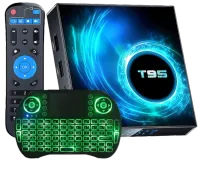
Ghid: Android TV în Home Assistant cu IOTWE T95W (Notificări și control)
Integrarea unui TV Box sau a unui Smart TV în Home Assistant este unul dintre cei mai satisfăcători pași în automatizarea locuinței. Nu este vorba doar despre controlul volumului; este vorba despre primirea alertelor de la camere direct pe ecran sau automatizarea modului „cinema” când deschizi Netflix. În acest articol, vom folosi IOTWE T95W, un TV Box cu Android 13 puternic și accesibil, însă acești pași sunt valabili pentru aproape orice Android TV sau Fire TV Stick.
Pe YouTube împărtășesc mai multe tutoriale, teste practice și proiecte reale de casă inteligentă. Abonează-te pe YouTube
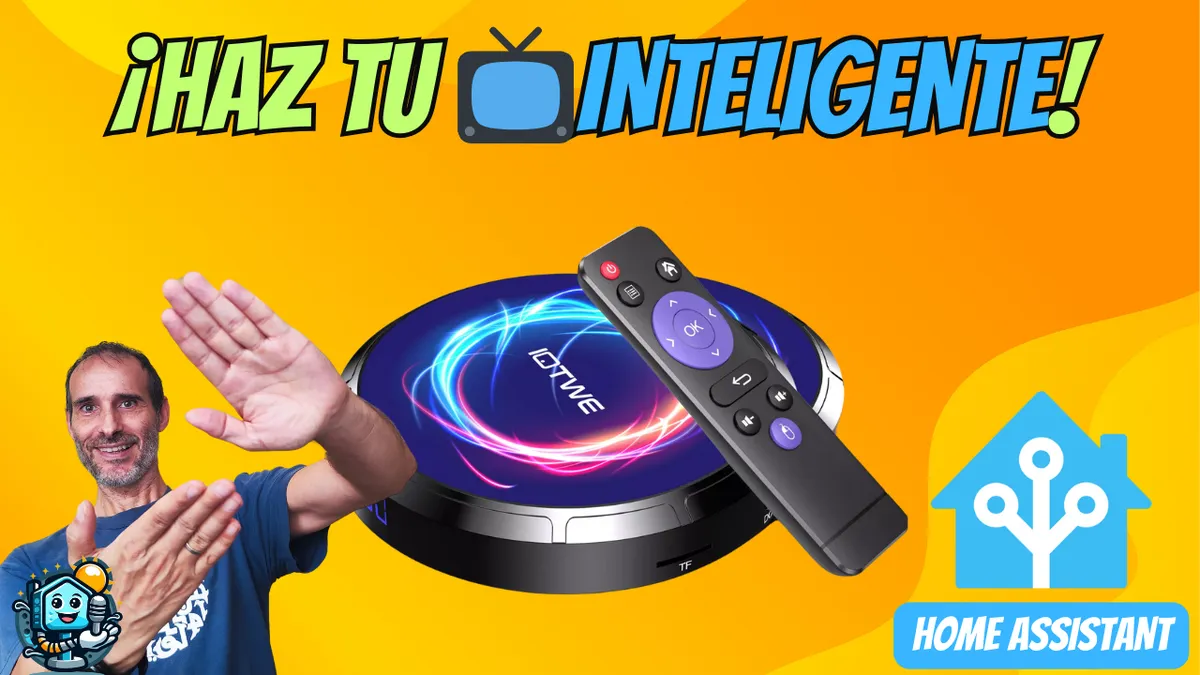
Video asociat pe YouTube
Video1. Hardware-ul: IOTWE T95W
Acest model este ideal pentru pasionații de domotică datorită hardware-ului său echilibrat:
- SO: Android 13 (foarte compatibil cu ADB).
- CPU: RK3528 Quad-core cu WiFi 6.
- Porturi: USB 3.0, HDMI 2.1 și Ethernet (esențial pentru stabilitate).
2. Pregătire: Modul dezvoltator și ADB
Pentru ca Home Assistant să preia controlul, trebuie să deschidem o „ușă din spate” oficială numită ADB.
- Pe TV Box-ul tău, mergi la Setări > Informații despre dispozitiv.
- Apasă de 7 ori pe Număr versiune până când activezi „Opțiunile pentru dezvoltatori”.
- Intră în acel nou meniu și activează Depanare USB și Depanare rețea.
- IP fixă: Este vital să mergi la setările de rețea ale routerului sau ale TV Box-ului și să îi atribui o IP fixă. Dacă IP-ul se schimbă, integrarea nu va mai funcționa.
3. Integrarea în Home Assistant
Vom folosi integrarea nativă Android TV Remote.
- Mergi la Setări > Dispozitive și servicii > Adaugă integrare.
- Caută Android TV Remote.
- Introdu IP-ul T95W-ului tău.
- Pe televizor va apărea un cod de împerechere. Introdu-l în Home Assistant.
4. Notificări cu imagine (camere în timp real)
Pentru a trimite alerte vizuale (cum ar fi „Cineva sună la ușă”), instalează aplicația Notifications for Android TV / Fire TV pe TV Box-ul tău din Play Store.
Configurarea serviciului de notificare:
Adaugă asta în configuration.yaml (sau configurează-l din interfață):
# Configuración para el envío de notificaciones
notify:
  - name: android_tv_salon
    platform: nfandroidtv
    host: 192.168.100.253 # La IP de tu TV Box
Script pentru trimiterea imaginii camerei:
Dacă vrei ca, la detectarea mișcării, camera să apară în colțul televizorului, folosește acest cod. Este important să folosești template pentru ca imaginea să se actualizeze corect și să nu rămână fixă:
service: notify.android_tv_salon
data:
  title: "Aviso de Seguridad"
  message: "Movimiento detectado en el porche"
  data:
    # Sustituye la IP por la de tu Home Assistant y el nombre de tu cámara
    image: "{{ 'http://192.168.100.253:8123' ~ state_attr('camera.camara_porche_fluent', 'entity_picture') }}"
    duration: 10
    position: bottom-right
    fontsize: large
5. Telecomandă și comenzi ADB
Poți crea butoane în Dashboard-ul tău pentru a lansa aplicații direct, folosind comenzi ADB.
Exemplu pentru lansarea unei aplicații:
service: androidtv.adb_command
target:
  entity_id: media_player.android_tv_t95w
data:
  command: "am start -n com.google.android.youtube/com.google.android.apps.youtube.tv.watch.WatchActivity"
Concluzie
IOTWE T95W se comportă excelent ca punte pentru domotică. Fiind pe Android 13, răspunsul la comenzile din Home Assistant este aproape instantaneu, transformându-l într-un centru perfect de alerte pentru casa ta inteligentă.
Preferi să vezi procesul pas cu pas? Ai tutorialul complet pe canalul meu de YouTube: Configura Android TV/Fire TV în HOME ASSISTANT de HectorziN | Domotică și Home Assistant.
Sper ca acest articol să aibă succes pe blogul tău, HectorziN! Dacă ai nevoie să ajustăm vreun detaliu tehnic, sunt aici.
Unde cumperi
Dacă te interesează T95W / T95 Plus, iată opțiunile de cumpărare disponibile:
- T95W / T95 Plus — Versiune nouă recomandată: Aliexpress