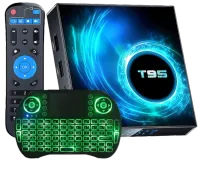
Guida: Android TV in Home Assistant con IOTWE T95W (notifiche e controllo)
Integrare un TV Box o una Smart TV in Home Assistant è uno dei passi più soddisfacenti nella domotica. Non si tratta solo di controllare il volume: significa ricevere sullo schermo gli avvisi delle tue telecamere o automatizzare la "modalità cinema" all'apertura di Netflix. In questo articolo useremo IOTWE T95W, un TV Box potente ed economico con Android 13, ma questi passaggi valgono per quasi qualsiasi Android TV o Fire TV Stick.
Su YouTube condivido altri tutorial, prove pratiche e progetti reali di smart home. Iscriviti su YouTube
Video correlato su YouTube
Video1. L'hardware: IOTWE T95W
Questo modello è ideale per gli appassionati di domotica grazie al suo hardware equilibrato:
- SO: Android 13 (molto compatibile con ADB).
- CPU: RK3528 Quad-core con WiFi 6.
- Porte: USB 3.0, HDMI 2.1 ed Ethernet (fondamentale per la stabilità).
2. Preparazione: Modalità sviluppatore e ADB
Per far sì che Home Assistant prenda il controllo, dobbiamo aprire una "porta sul retro" ufficiale chiamata ADB.
- Sul tuo TV Box, vai su Impostazioni > Informazioni sul dispositivo.
- Tocca 7 volte su Numero build fino ad attivare le "Opzioni sviluppatore".
- Entra in quel nuovo menu e attiva Debug USB e Debug di rete.
- IP fissa: È fondamentale che tu vada nelle impostazioni di rete del router o del TV Box e gli assegni un IP fisso. Se l'IP cambia, l'integrazione smetterà di funzionare.
3. Integrazione in Home Assistant
Useremo l'integrazione nativa Android TV Remote.
- Vai su Impostazioni > Dispositivi e servizi > Aggiungi integrazione.
- Cerca Android TV Remote.
- Inserisci l'IP del tuo T95W.
- Sul televisore apparirà un codice di associazione. Inseriscilo in Home Assistant.
4. Notifiche con immagine (telecamere in tempo reale)
Per inviare avvisi visivi (come "Qualcuno suona il campanello"), installa l'app Notifications for Android TV / Fire TV sul tuo TV Box dal Play Store.
Configurazione del servizio di notifica:
Aggiungi questo al tuo configuration.yaml (oppure configurarlo dall'interfaccia):
# Configuración para el envío de notificaciones
notify:
  - name: android_tv_salon
    platform: nfandroidtv
    host: 192.168.100.253 # La IP de tu TV Box
Script per inviare l'immagine della telecamera:
Se vuoi che, al rilevamento di un movimento, la telecamera venga mostrata nell'angolo della TV, usa questo codice. È importante usare il template per fare in modo che l'immagine si aggiorni correttamente e non resti fissa:
service: notify.android_tv_salon
data:
  title: "Aviso de Seguridad"
  message: "Movimiento detectado en el porche"
  data:
    # Sustituye la IP por la de tu Home Assistant y el nombre de tu cámara
    image: "{{ 'http://192.168.100.253:8123' ~ state_attr('camera.camara_porche_fluent', 'entity_picture') }}"
    duration: 10
    position: bottom-right
    fontsize: large
5. Telecomando e comandi ADB
Puoi creare pulsanti nel tuo Dashboard per avviare app direttamente usando comandi ADB.
Esempio per avviare un'app:
service: androidtv.adb_command
target:
  entity_id: media_player.android_tv_t95w
data:
  command: "am start -n com.google.android.youtube/com.google.android.apps.youtube.tv.watch.WatchActivity"
Dove acquistarlo
Se ti interessa T95W / T95 Plus, ecco le opzioni di acquisto disponibili:
- T95W / T95 Plus — Nuova versione consigliata: Aliexpress
Conclusione
Il IOTWE T95W si comporta in modo eccellente come ponte domotico. Essendo Android 13, la risposta ai comandi di Home Assistant è quasi istantanea, trasformandolo in un perfetto centro notifiche per la tua casa intelligente.
Preferisci vedere il processo passo dopo passo? Hai il tutorial completo sul mio canale YouTube: Configura Android TV/Fire TV in HOME ASSISTANT di HectorziN | Domotica e Home Assistant.
Spero che questo articolo sia un successo sul tuo blog, HectorziN! Se hai bisogno di sistemare qualche altro dettaglio tecnico, sono qui.
Video correlato

Nuova versione consigliata