
So zeigst du Vorfälle in Home Assistant mit Status Card an (ganz ohne Code!)
Hast du das Gefühl, dass dein Home Assistant Dashboard zu vollgepackt ist? Einzelnt zu prüfen, ob irgendwo das Licht an ist, ein Fenster offen steht oder die Klimaanlage noch läuft, kann schnell mühsam werden. Heute habe ich die perfekte Lösung für dich: Status Card. Eine dynamische Karte, die nur dann Informationen anzeigt, wenn wirklich etwas zu tun ist. In diesem Leitfaden zeigen wir dir Schritt für Schritt, wie du sie installierst und konfigurierst – und das Beste daran: Wir brauchen dafür nicht eine einzige Zeile YAML-Code!
Auf YouTube teile ich weitere Tutorials, Praxistests und echte Smart-Home-Projekte. Auf YouTube abonnieren
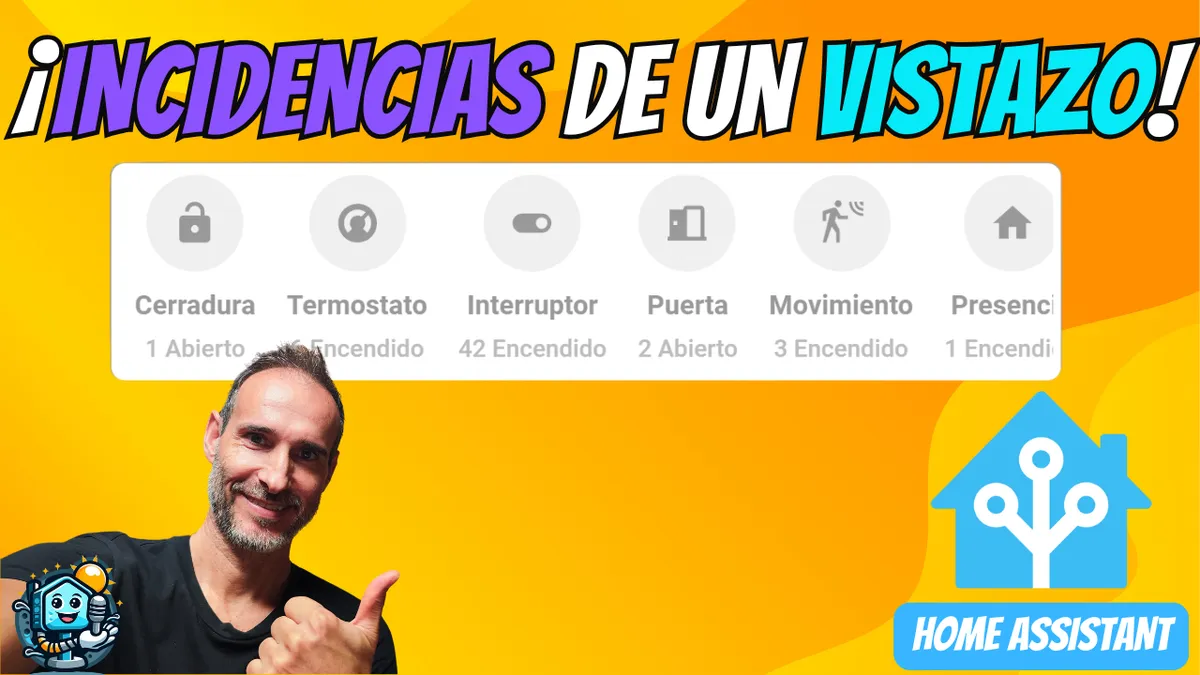
Verwandtes Video auf YouTube
VideoWas ist Status Card und warum brauchst du sie?
Status Card ist eine benutzerdefinierte Karte für das Home Assistant Frontend (über HACS verfügbar), die Entitäten anhand ihres Status gruppiert. Statt 20 fester Icons erstellt die Karte intelligente „Bubbles“, die nur erscheinen, wenn zum Beispiel Lichter eingeschaltet sind oder Bewegungssensoren ausgelöst wurden.
Die wichtigsten Vorteile:
- Visuelle Klarheit: Dein Dashboard bleibt minimalistisch.
- Bereiche verwalten: Filtere Vorfälle nach Tags, Etagen oder Räumen.
- Schneller Zugriff: Sie funktioniert wie ein Button; wenn du auf die Bubble „Lichter“ tippst, zeigt sie dir, welche eingeschaltet sind.
- Ideal für Tablets: Perfekt, wenn du Displays wie das Poco TAB im Eingangsbereich deines Hauses nutzt.
Schritt-für-Schritt-Installation über HACS
Um dieses Highlight zu installieren, musst du zuvor HACS (Home Assistant Community Store) eingerichtet haben.
- Öffne HACS in deiner Home Assistant Seitenleiste.
- Wechsle in den Bereich Frontend.
- Klicke auf den „+“-Button und suche nach
Status Card. - Wähle das Repository von xBourner und klicke auf Download.
- Lade die Dashboard-Ressourcen neu, wenn das System dazu auffordert.
Visuelle Konfiguration (ohne YAML)
Sobald sie installiert ist, lässt sie sich ganz einfach wie jede andere offizielle Karte in dein Dashboard einfügen:
1. Karte hinzufügen
Bearbeite dein Dashboard, klicke auf „Karte hinzufügen“ und suche nach Status Card. Es öffnet sich ein sehr intuitiver visueller Konfigurator.
2. Intelligente Filterung
Hier passiert die Magie. Du kannst die Karte so konfigurieren, dass sie Folgendes überwacht:
- Domains: Zum Beispiel
lightfür Lichter oderbinary_sensorfür Türen/Fenster. - Tags oder Bereiche: Wenn du nur die Vorfälle aus dem „Erdgeschoss“ sehen möchtest, kannst du sie ganz einfach filtern.
3. Anpassung der Statuswerte
Du kannst festlegen, welche Zustände als „Vorfälle“ gelten. Standardmäßig sorgen on, open oder detected dafür, dass die Karte angezeigt wird. Du kannst die Karte auch vollständig ausblenden, wenn kein aktiver Vorfall vorliegt, und so ein zu 100 % dynamisches Dashboard schaffen.
Profi-Tipps für dein Dashboard
- Gruppierung: Nutze die Option, nach Typ zu gruppieren, damit Lichter nicht mit Sicherheitssensoren vermischt werden.
- Dynamische Farben: Konfiguriere auffällige Farben wie Orange oder Rot für kritische Vorfälle wie „Wasseraustritt“ oder „Tür offen“.
Wenn du genau sehen möchtest, wie das Ganze in der Praxis aussieht und wie ich jeden Filter in meinem eigenen Zuhause eingerichtet habe, wirf einen Blick auf das komplette Video: 🔍 Vorfälle sofort anzeigen [Status Card von HACS] für Home Assistant
Fazit
Status Card ist ein unverzichtbares Tool für alle Home Assistant Nutzer, die auf Effizienz setzen. Damit wechselst du von einem System, das nur „Daten anzeigt“, zu einem, das dir wirklich „das Wichtige mitteilt“.
Was hältst du von dieser Karte? Schreib es mir in die Kommentare und vergiss nicht den Kanal zu abonnieren, damit du keinen Smart-Home-Tipp verpasst.
