Cómo Visualizar Incidencias en Home Assistant con Status Card (¡Sin Código!)
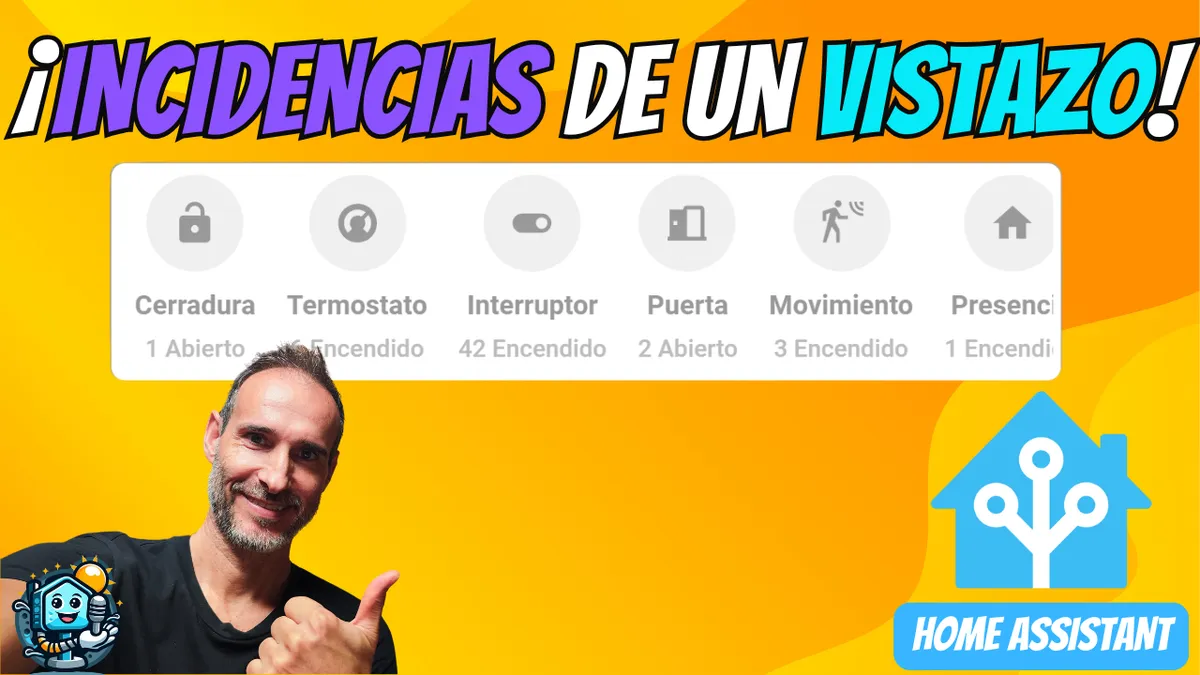
¿Alguna vez has sentido que tu Dashboard de Home Assistant está demasiado saturado? Revisar uno por uno si hay una luz encendida, una ventana abierta o si te has dejado el aire acondicionado puesto puede ser tedioso. Hoy te traigo la solución definitiva: Status Card. Una tarjeta dinámica que solo muestra información cuando realmente hay algo que atender. En esta guía veremos cómo instalarla y configurarla paso a paso, ¡y lo mejor es que no necesitaremos tocar ni una línea de código YAML!
En YouTube comparto más tutoriales, pruebas y domótica real. Suscribirme
Vídeo relacionado en YouTube
Video¿Qué es Status Card y por qué la necesitas?
Status Card es una tarjeta personalizada para el Frontend de Home Assistant (disponible en HACS) que agrupa entidades basándose en su estado. En lugar de tener 20 iconos fijos, la tarjeta crea "burbujas" inteligentes que solo aparecen si, por ejemplo, hay luces encendidas o sensores de movimiento activados.
Ventajas principales:
- Limpieza visual: Tu Dashboard se mantiene minimalista.
- Gestión por áreas: Filtra incidencias por etiquetas, plantas o habitaciones.
- Acceso rápido: Actúa como un botón; si pulsas la burbuja de "Luces", te mostrará cuáles son.
- Ideal para Tablets: Perfecto si usas pantallas como la Poco TAB en la entrada de casa.
Instalación Paso a Paso desde HACS
Para instalar esta maravilla, necesitas tener previamente configurado HACS (Home Assistant Community Store).
- Ve a HACS en tu panel lateral de Home Assistant.
- Entra en la sección de Frontend.
- Haz clic en el botón "+" y busca
Status Card. - Selecciona el repositorio de xBourner y dale a Descargar.
- Recarga los recursos del panel de control cuando el sistema lo solicite.
Configuración Visual (Sin YAML)
Una vez instalada, añadirla a tu Dashboard es tan sencillo como cualquier otra tarjeta oficial:
1. Añadir la tarjeta
Edita tu Dashboard, haz clic en "Añadir tarjeta" y busca Status Card. Se abrirá un configurador visual muy intuitivo.
2. Filtrado Inteligente
Aquí es donde ocurre la magia. Puedes configurar la tarjeta para que rastree:
- Dominios: Por ejemplo,
lightpara luces obinary_sensorpara puertas/ventanas. - Etiquetas o Áreas: Si solo quieres ver las incidencias de la "Planta Baja", puedes filtrarlo fácilmente.
3. Personalización de Estados
Puedes decidir qué estados se consideran una "incidencia". Por defecto, on, open o detected harán que la tarjeta se muestre. También puedes ocultar la tarjeta por completo si no hay ninguna incidencia activa, logrando un Dashboard 100% dinámico.
Consejos Pro para tu Dashboard
- Agrupación: Usa la opción de agrupar por tipo para que no se mezclen luces con sensores de seguridad.
- Colores dinámicos: Configura colores llamativos (como naranja o rojo) para las incidencias críticas como "Fuga de agua" o "Puerta abierta".
Si quieres ver exactamente cómo se ve en funcionamiento y cómo configuré cada filtro en mi propia casa, echa un vistazo al vídeo completo: 🔍 Visualiza Incidencias al Instante [Status Card de HACS] para Home Assistant
Conclusión
Status Card es una herramienta imprescindible para cualquier usuario de Home Assistant que busque eficiencia. Te permite pasar de un sistema que "muestra datos" a uno que realmente te "informa de lo importante".
¿Qué te ha parecido esta tarjeta? Déjamelo en los comentarios y no olvides suscribirte al canal para no perderte ningún truco de domótica.