
Como Visualizar Incidências no Home Assistant com Status Card (Sem Código!)
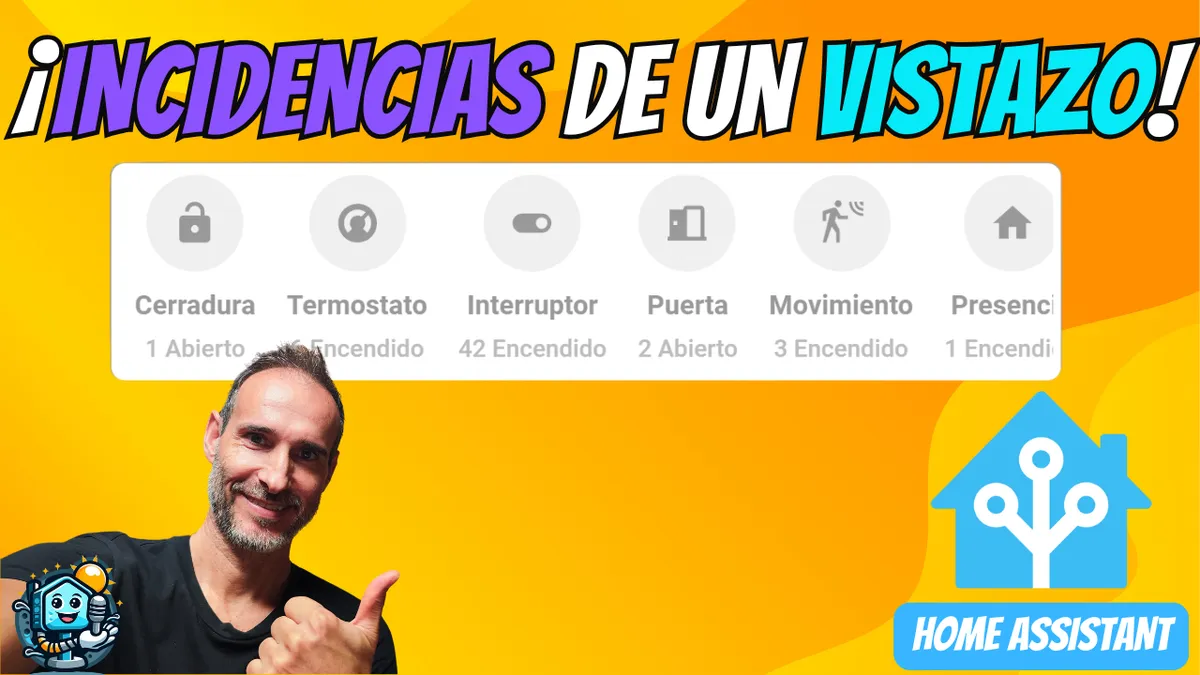
Alguma vez sentiste que o teu Dashboard do Home Assistant está demasiado carregado? Ver, um a um, se há uma luz acesa, uma janela aberta ou se deixaste o ar condicionado ligado pode ser aborrecido. Hoje trago-te a solução definitiva: Status Card. Um cartão dinâmico que só mostra informação quando há mesmo algo a tratar. Neste guia, vamos ver como instalá-lo e configurá-lo passo a passo, e o melhor é que não vais precisar de tocar numa única linha de código YAML!
No YouTube compartilho mais tutoriais, testes praticos e automacao residencial real. Inscrever-se no YouTube
Video relacionado no YouTube
VideoO que é Status Card e porque precisas dele?
Status Card é um cartão personalizado para o Frontend do Home Assistant (disponível no HACS) que agrupa entidades com base no seu estado. Em vez de ter 20 ícones fixos, o cartão cria "bolhas" inteligentes que só aparecem se, por exemplo, houver luzes acesas ou sensores de movimento ativados.
Principais vantagens:
- Limpeza visual: O teu Dashboard mantém-se minimalista.
- Gestão por áreas: Filtra incidências por etiquetas, pisos ou divisões.
- Acesso rápido: Funciona como um botão; se tocares na bolha de "Luzes", mostra-te quais são.
- Ideal para tablets: Perfeito se usas ecrãs como o Poco TAB à entrada de casa.
Instalação Passo a Passo no HACS
Para instalar esta maravilha, precisas de ter previamente configurado HACS (Home Assistant Community Store).
- Vai a HACS no menu lateral do Home Assistant.
- Entra na secção de Frontend.
- Clica no botão "+" e procura
Status Card. - Seleciona o repositório de xBourner e clica em Descarregar.
- Recarrega os recursos do painel de controlo quando o sistema o solicitar.
Configuração Visual (Sem YAML)
Depois de instalado, adicioná-lo ao teu Dashboard é tão simples como qualquer outro cartão oficial:
1. Adicionar o cartão
Edita o teu Dashboard, clica em "Adicionar cartão" e procura Status Card. Vai abrir-se um configurador visual muito intuitivo.
2. Filtragem Inteligente
É aqui que a magia acontece. Podes configurar o cartão para monitorizar:
- Domínios: Por exemplo,
lightpara luzes oubinary_sensorpara portas/janelas. - Etiquetas ou Áreas: Se só quiseres ver as incidências do "Rés-do-chão", podes filtrá-las facilmente.
3. Personalização de Estados
Podes decidir que estados são considerados uma "incidência". Por defeito, on, open ou detected fazem com que o cartão apareça. Também podes ocultar o cartão por completo se não houver nenhuma incidência ativa, conseguindo um Dashboard 100% dinâmico.
Dicas Pro para o teu Dashboard
- Agrupamento: Usa a opção de agrupar por tipo para que as luzes não se misturem com os sensores de segurança.
- Cores dinâmicas: Configura cores chamativas (como laranja ou vermelho) para incidências críticas como "Fuga de água" ou "Porta aberta".
Se quiseres ver exatamente como funciona e como configurei cada filtro na minha própria casa, dá uma vista de olhos no vídeo completo: 🔍 Visualiza Incidências ao Instante [Status Card de HACS] para Home Assistant
Conclusão
Status Card é uma ferramenta indispensável para qualquer utilizador de Home Assistant que procure eficiência. Permite-te passar de um sistema que "mostra dados" para um que realmente te "informa sobre o que é importante".
O que achaste deste cartão? Deixa-me a tua opinião nos comentários e não te esqueças de subscrever o canal para não perderes nenhum truque de domótica.
