
Cum să vizualizezi incidentele în Home Assistant cu Status Card (fără cod!)
Ți s-a părut vreodată că Dashboard-ul tău Home Assistant este prea aglomerat? Să verifici unul câte unul dacă o lumină este aprinsă, o fereastră e deschisă sau ai lăsat aerul condiționat pornit poate fi obositor. Astăzi îți aduc soluția perfectă: Status Card. Un card dinamic care afișează informații doar atunci când există cu adevărat ceva de rezolvat. În acest ghid vei vedea cum îl instalezi și îl configurezi pas cu pas, iar partea cea mai bună este că nu va trebui să atingi nici măcar o linie de cod YAML!
Pe YouTube împărtășesc mai multe tutoriale, teste practice și proiecte reale de casă inteligentă. Abonează-te pe YouTube
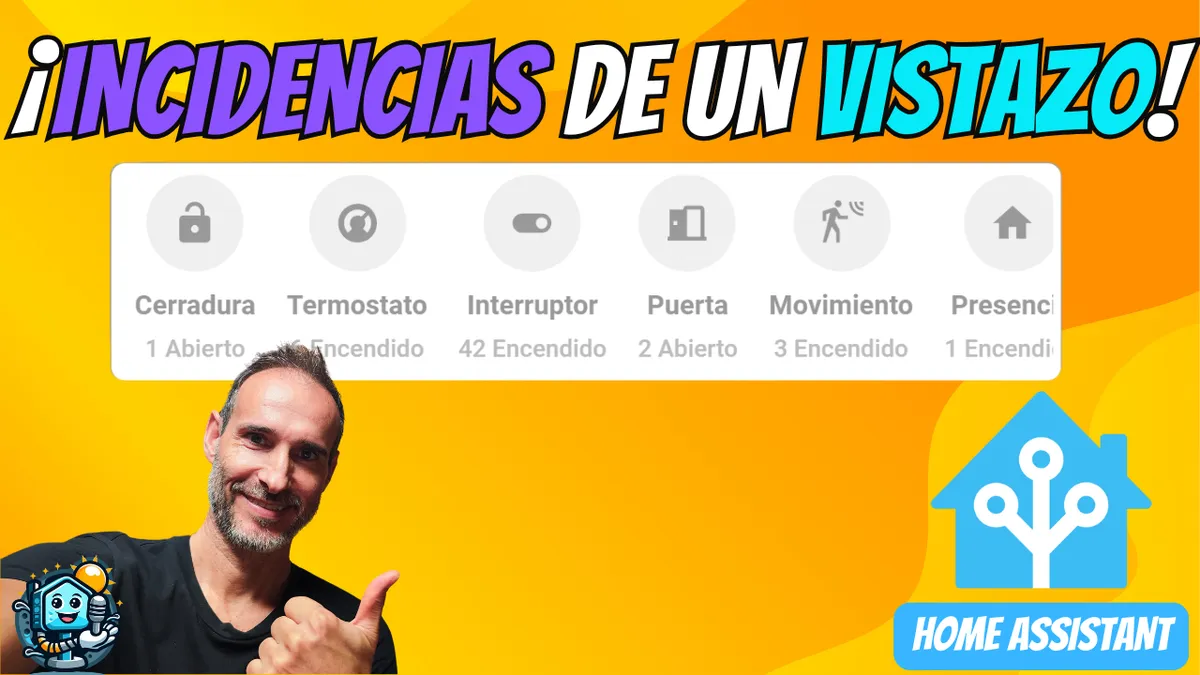
Video asociat pe YouTube
VideoCe este Status Card și de ce ai nevoie de el?
Status Card este un card personalizat pentru frontend-ul Home Assistant (disponibil în HACS) care grupează entitățile în funcție de starea lor. În loc să ai 20 de pictograme fixe, cardul creează „bule” inteligente care apar doar dacă, de exemplu, sunt lumini aprinse sau senzori de mișcare activați.
Avantaje principale:
- Claritate vizuală: Dashboard-ul tău rămâne minimalist.
- Gestionare pe zone: Filtrează incidentele după etichete, etaje sau camere.
- Acces rapid: Funcționează ca un buton; dacă apeși bula „Lumini”, îți va arăta care sunt acestea.
- Ideal pentru tablete: Perfect dacă folosești ecrane precum Poco TAB la intrarea casei.
Instalare pas cu pas din HACS
Pentru a instala această minune, trebuie să ai deja configurat HACS (Home Assistant Community Store).
- Intră în HACS din bara laterală a Home Assistant.
- Mergi la secțiunea Frontend.
- Apasă pe butonul „+” și caută
Status Card. - Selectează repository-ul lui xBourner și apasă pe Descărcare.
- Reîncarcă resursele panoului de control când sistemul îți solicită acest lucru.
Configurare vizuală (fără YAML)
După instalare, adăugarea lui în Dashboard este la fel de simplă ca pentru orice alt card oficial:
1. Adaugă cardul
Editează Dashboard-ul, apasă pe „Adaugă card” și caută Status Card. Se va deschide un configurator vizual foarte intuitiv.
2. Filtrare inteligentă
Aici apare magia. Poți configura cardul să urmărească:
- Domenii: De exemplu,
lightpentru lumini saubinary_sensorpentru uși/fereastre. - Etichete sau zone: Dacă vrei să vezi doar incidentele de la „Parter”, le poți filtra foarte ușor.
3. Personalizarea stărilor
Poți decide ce stări sunt considerate o „incidență”. Implicit, on, open sau detected vor face cardul să se afișeze. Poți, de asemenea, să ascunzi complet cardul dacă nu există nicio incidență activă, obținând un Dashboard 100% dinamic.
Sfaturi pro pentru Dashboard-ul tău
- Grupare: Folosește opțiunea de grupare după tip, ca să nu se amestece luminile cu senzorii de securitate.
- Culori dinamice: Configurează culori puternice (precum portocaliu sau roșu) pentru incidente critice, cum ar fi „Scurgere de apă” sau „Ușă deschisă”.
Dacă vrei să vezi exact cum arată în funcționare și cum am configurat fiecare filtru în propria mea casă, aruncă o privire la videoclipul complet: 🔍 Vizualizează incidentele instant [Status Card de HACS] pentru Home Assistant
Concluzie
Status Card este un instrument esențial pentru orice utilizator Home Assistant care caută eficiență. Îți permite să treci de la un sistem care „afișează date” la unul care chiar „îți spune ce contează”.
Ce părere ai despre acest card? Lasă-mi un comentariu și nu uita să te abonezi la canal ca să nu ratezi niciun truc de domotică.
