
Come visualizzare le incidenze in Home Assistant con Status Card (senza codice!)
Ti è mai capitato di avere il Dashboard di Home Assistant troppo affollato? Controllare uno a uno se c'è una luce accesa, una finestra aperta o se hai lasciato acceso il condizionatore può essere davvero noioso. Oggi ti porto la soluzione definitiva: Status Card. Una card dinamica che mostra informazioni solo quando c'è davvero qualcosa da gestire. In questa guida vedremo come installarla e configurarla passo passo, e la parte migliore è che non dovremo toccare nemmeno una riga di codice YAML!
Su YouTube condivido altri tutorial, prove pratiche e progetti reali di smart home. Iscriviti su YouTube
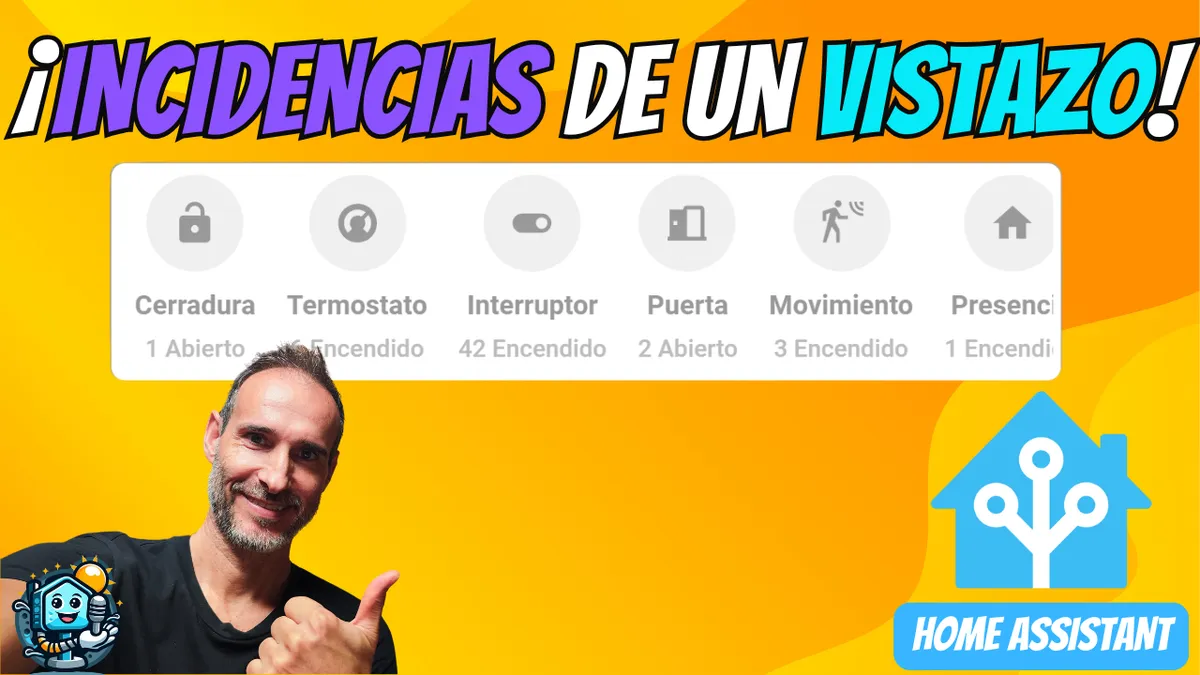
Video correlato su YouTube
VideoChe cos'è Status Card e perché ti serve?
Status Card è una card personalizzata per il Frontend di Home Assistant (disponibile in HACS) che raggruppa le entità in base al loro stato. Invece di avere 20 icone fisse, la card crea "bolle" intelligenti che compaiono solo se, per esempio, ci sono luci accese o sensori di movimento attivi.
Vantaggi principali:
- Pulizia visiva: Il tuo Dashboard resta minimalista.
- Gestione per aree: Filtra le incidenze per etichette, piani o stanze.
- Accesso rapido: Funziona come un pulsante; se tocchi la bolla "Luci", ti mostrerà quali sono.
- Ideale per tablet: Perfetto se usi schermi come la Poco TAB all'ingresso di casa.
Installazione passo passo da HACS
Per installare questa meraviglia, devi aver configurato in precedenza HACS (Home Assistant Community Store).
- Vai su HACS nel pannello laterale di Home Assistant.
- Entra nella sezione Frontend.
- Fai clic sul pulsante "+" e cerca
Status Card. - Seleziona il repository di xBourner e premi Download.
- Ricarica le risorse del dashboard quando il sistema lo richiede.
Configurazione visiva (senza YAML)
Una volta installata, aggiungerla al tuo Dashboard è semplice come con qualsiasi altra card ufficiale:
1. Aggiungere la card
Modifica il tuo Dashboard, fai clic su "Aggiungi card" e cerca Status Card. Si aprirà un configuratore visivo molto intuitivo.
2. Filtraggio intelligente
Qui è dove avviene la magia. Puoi configurare la card per monitorare:
- Domini: Ad esempio,
lightper le luci oppurebinary_sensorper porte/finestre. - Etichette o aree: Se vuoi vedere solo le incidenze del "Piano Terra", puoi filtrarlo facilmente.
3. Personalizzazione degli stati
Puoi decidere quali stati considerare un"incidenza". Per impostazione predefinita, on, open o detected faranno comparire la card. Puoi anche nascondere completamente la card se non c'è nessuna incidenza attiva, ottenendo un Dashboard al 100% dinamico.
Consigli pro per il tuo Dashboard
- Raggruppamento: Usa l'opzione di raggruppamento per tipo così non si mescolano luci e sensori di sicurezza.
- Colori dinamici: Imposta colori vivaci (come arancione o rosso) per le incidenze critiche come "Perdita d'acqua" o "Porta aperta".
Se vuoi vedere esattamente come funziona e come ho configurato ogni filtro a casa mia, dai un'occhiata al video completo: 🔍 Visualizza le incidenze all'istante [Status Card di HACS] per Home Assistant
Conclusione
Status Card è uno strumento indispensabile per qualsiasi utente di Home Assistant che cerchi efficienza. Ti permette di passare da un sistema che "mostra dati" a uno che ti "informa davvero su ciò che conta".
Che ne pensi di questa card? Scrivimelo nei commenti e non dimenticare di iscriverti al canale per non perderti nessun trucco di domotica.
